
 どうも、ライムスです。

ライブドアブログのカテゴリー設定で迷っている人は少なくありません。
「ブログカテゴリと記事カテゴリの違いがわからない」
「どこから変更するのか見つからない」
「とりあえず作ったけれど整理しきれていない」
このように感じやすいテーマだからです。
実際、公式ヘルプでもブログ全体のカテゴリ変更と、記事ごとのカテゴリ管理は別ページで案内されています。
この記事では、ライブドアブログカテゴリーの基本から、具体的な設定方法、失敗しにくい設計の考え方、SEOや回遊率を意識した使い方までまとめて解説します。
単に「クリックする場所」を説明するだけではなく、読者にとって見やすいブログ構造をどう作るかまで整理していきます。

アドセンスクエスト
おすすめPOINT!
- 月収100万円稼ぐまでの道を学べる!
- ゲーム感覚で楽しく学べる!
- サイトの書籍化(商業出版)やり方!
表の世界サイト稼ぎ方
裏の世界YouTube稼ぎ方
天空の世界AI活用法
最強KWお宝キーワード配信
目次
ライブドアブログカテゴリーは大きく2種類ある
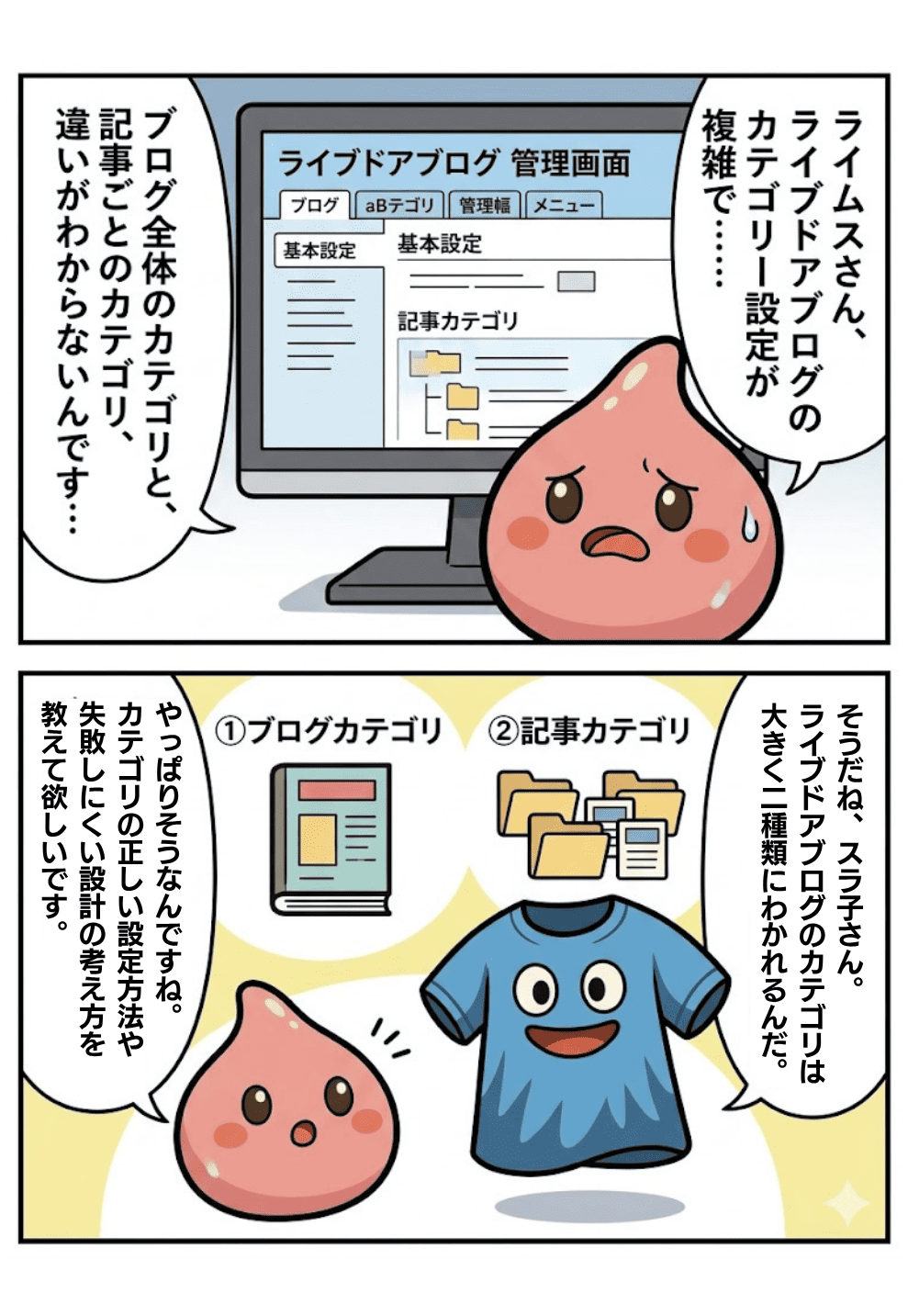
ライブドアブログで混乱しやすいのは、「カテゴリー」という言葉が実際には2つの意味で使われていることです。
1つはブログカテゴリで、これはブログ全体がどのジャンルに属するかを決める設定です。
もう1つは記事カテゴリで、個々の記事をブログ内で整理するための分類です。
まずこの違いを押さえるだけで、管理画面の見え方がかなりわかりやすくなります。
①ブログカテゴリ
ブログ全体の所属ジャンル。管理画面の「ブログ設定 > 基本設定」から変更します。
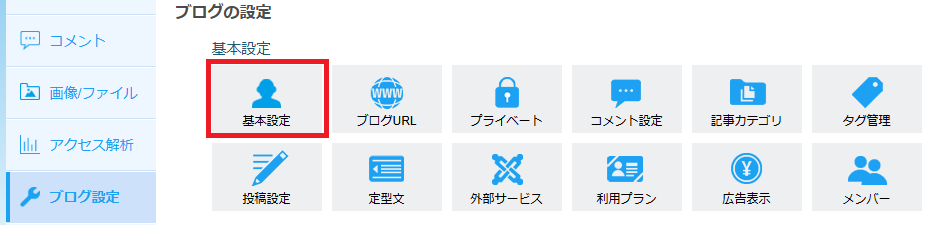
カテゴリ一覧ページを見ながら、自分のブログ内容に合う親カテゴリ・子カテゴリを選ぶ形です。
②記事カテゴリ
各記事をブログ内で整理するための分類です。
最大500個まで作成でき、1記事に2つまで設定できます。
親子関係は2階層まで作れます。
この2つを混同すると、
「ブログ全体の所属を変えたいのに記事カテゴリをいじっていた」
「記事整理をしたいのにブログカテゴリだけ変更していた」
このようなズレが起こります。
ブログカテゴリの変更方法
ブログカテゴリは、PC版ではブログ管理画面 > ブログ設定 > 基本設定から変更できます。
スマホ版でも「マイページ」から「ブログ設定」に進み、「基本設定」から変更可能です。
公式ヘルプでは、ブログカテゴリはタイトルと同じく何度でも変更できると案内されています。
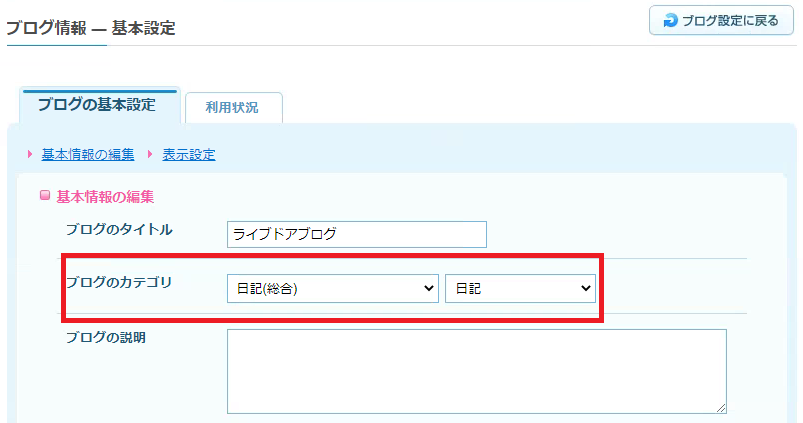
変更時に気をつけたいのは、親カテゴリだけで終わりではなく、子カテゴリまで選ぶ必要があることです。
子カテゴリを選ばないと「そのカテゴリは選択できません」というエラーが表示されます。
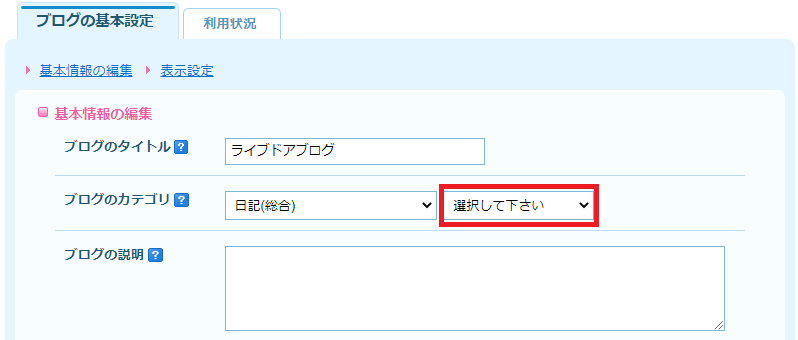
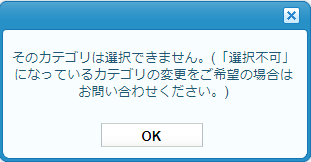
また、アダルトカテゴリを選んだ場合は、後から自分で一般カテゴリへ戻せなくなるケースがあり、条件を満たしたうえで問い合わせが必要になります。
ブログカテゴリは、単なる自己満足の分類ではありません。
公式ヘルプでも「適切なカテゴリを選べば、読者が増えるきっかけになる」と案内されていますし、ライブドアブログのカテゴリページには実際にランキングや新着が表示されています。
つまり、自分のブログ内容に近い場所へ所属させることは、読者に見つけてもらう入口を整える意味があります。
そのため、ブログカテゴリを選ぶときは「なんとなく近そう」ではなく、今後もっとも多く書くテーマに合わせるのが基本です。
たとえば、日記もレシピも書く雑記ブログであっても、実際に更新の中心が育児なら育児寄り、料理なら料理寄りに寄せたほうが、読者にも自分にもわかりやすくなります。
記事カテゴリの作成・変更方法
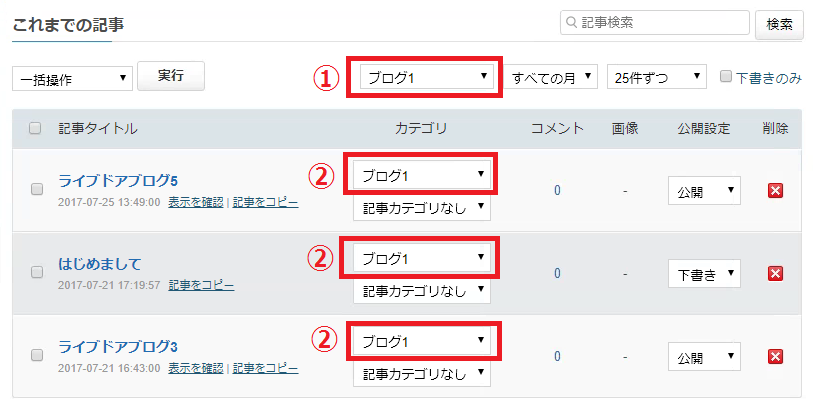
記事カテゴリは、ブログ内の記事を整理するための機能です。
公式ヘルプによると、記事カテゴリは最大500個まで作成でき、1つの記事に2つまで設定できます。
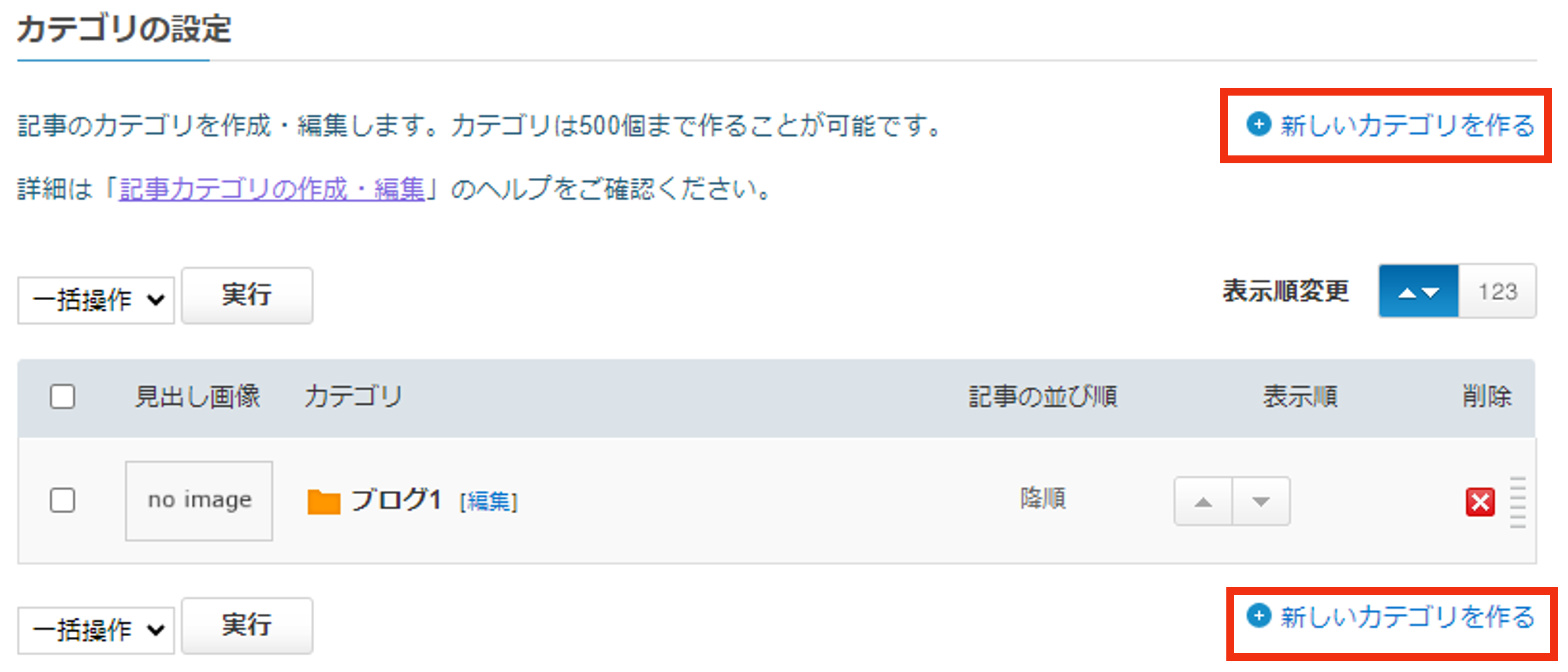
新規作成は「ブログ設定 > 記事カテゴリ」からでも、「記事を書く」画面からでも可能です。
「新しいカテゴリを作る」をクリックしましょう!
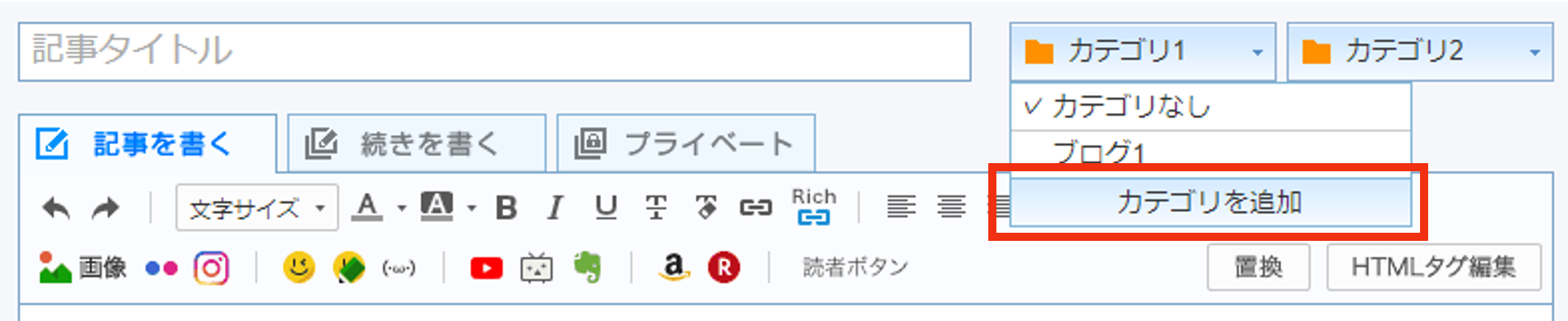
新しく記事を書くときは、タイトル横の「カテゴリ1」「カテゴリ2」から設定できます。
また、すでに公開済みの記事でも「記事一覧」から個別に変更できます。
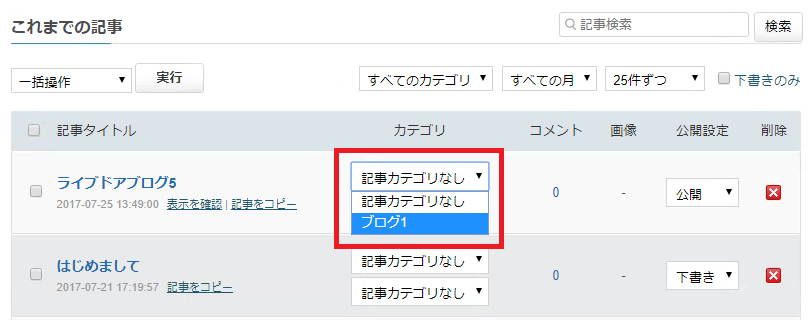
また、複数記事をまとめて選んでカテゴリの一括追加・削除もできます。
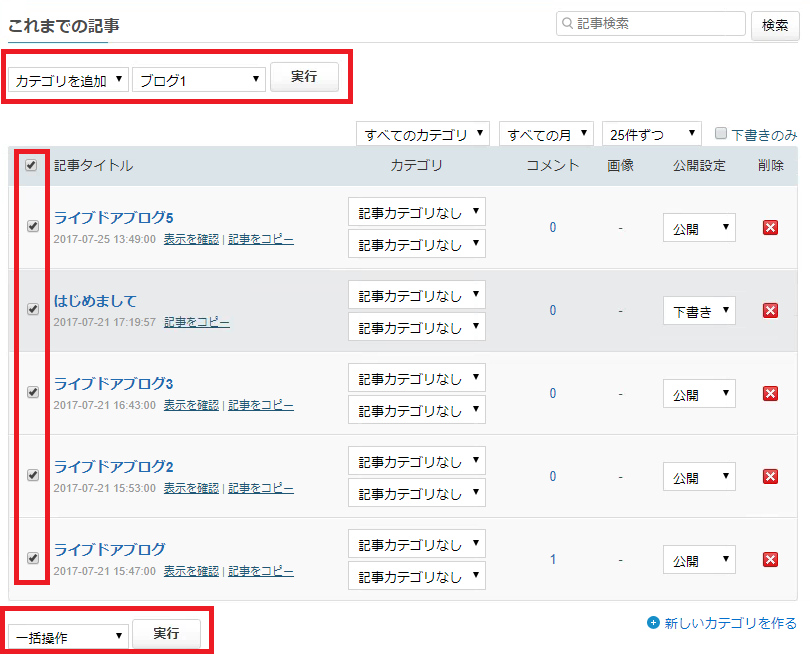
記事数が増えてから整理し直したい場合でも、後追いで運用を整えやすい仕様です。
記事カテゴリは親子関係も作れます。
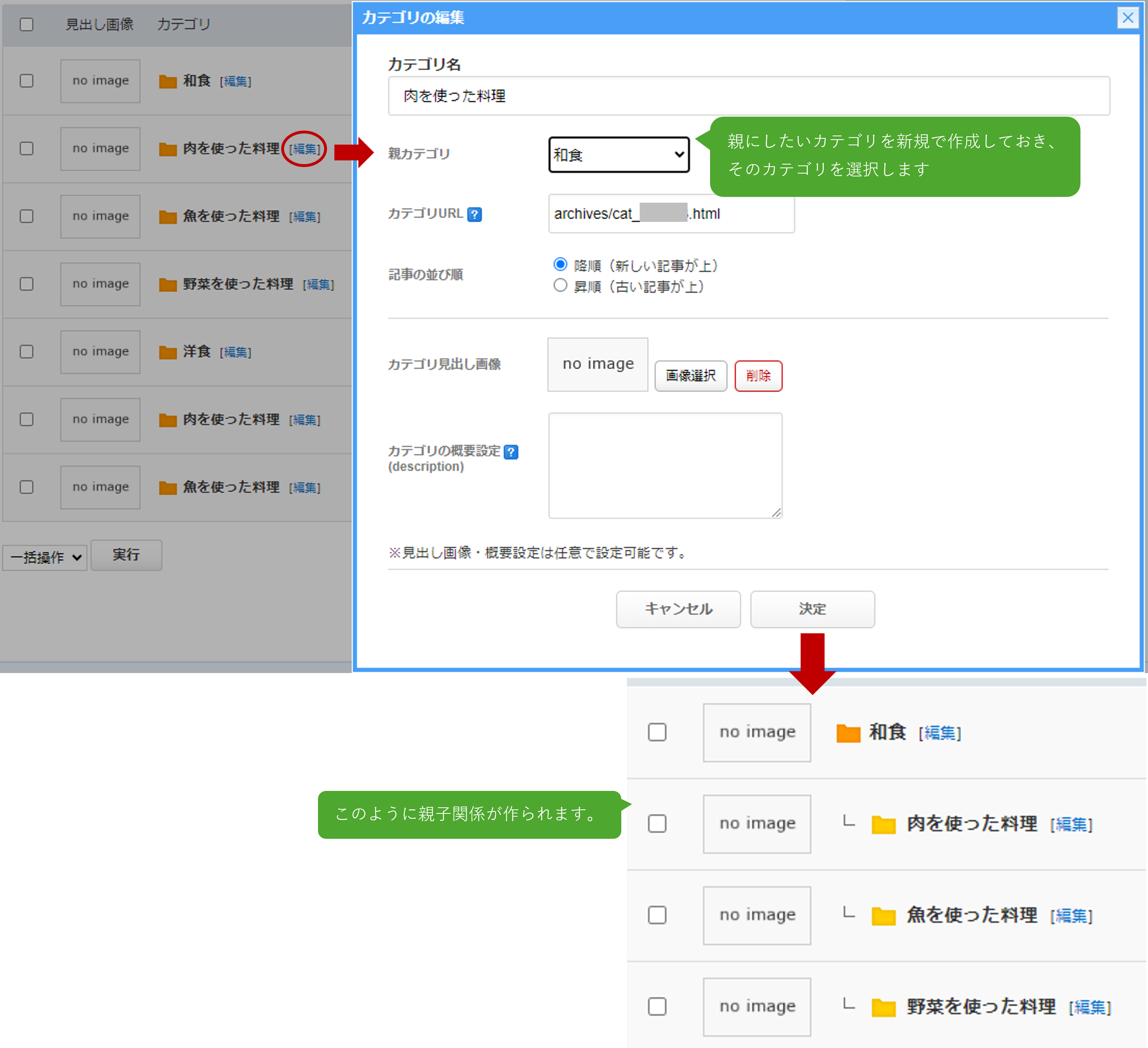
ただし階層は無制限ではなく、作成できるのは親と子の2階層までです。
さらに細かく分けたいときも、3階層、4階層と掘ることはできないため、親カテゴリは大きなテーマ、子カテゴリはその中の具体テーマという形で設計するのが現実的です。
管理面では、不要になったカテゴリの削除や、表示順の一括変更もできます。
単発の設定だけで終わらず、後から並び順を整えられるのは使い勝手のよい点です。

失敗しないライブドアブログカテゴリー設計のコツ
まずはブログ全体の柱を先に決める
カテゴリ設計でありがちな失敗は、記事を書くたびに思いつきで新カテゴリを増やしてしまうことです。
これを続けると、似た名前のカテゴリが並んだり、1記事しか入っていないカテゴリが大量に残ったりして、管理もしづらくなります。
先に「このブログでは何を軸に発信するのか」を決めてから、柱になるカテゴリを作るほうがうまくいきます。
目安としては、最初から細かく分けすぎないことが大切です。
雑記ブログなら大分類を3〜7個ほどに絞り、細分化が必要になったテーマだけを子カテゴリに下ろすくらいで十分です。
カテゴリ1は主題、カテゴリ2は補助軸として使う
公式ヘルプでは、1記事に2つまで記事カテゴリを設定できると案内されています。
一方で、カテゴリ1とカテゴリ2に機能上の明確な優先差までは示されていません。
そのため実務では、カテゴリ1を主題、カテゴリ2を補助軸として使うと管理しやすくなります。
たとえば「節約レシピ」の記事なら、カテゴリ1を「料理」、カテゴリ2を「節約」にするイメージです。
逆に、1つの記事に何でもかんでも入れたくなって2カテゴリを乱用すると、どの分類から読んでもブログの軸が見えにくくなります。
親子カテゴリは“読者の探し方”に合わせる
親子カテゴリを作るときは、書き手の都合ではなく、読者がどう探すかを基準に考えます。
たとえば「ブログ運営」という親カテゴリの下に、「SEO」「収益化」「デザイン」を置く構成なら、読者は興味のあるテーマを追いやすくなります。
反対に、親カテゴリと子カテゴリの違いがあいまいだと、分類したつもりでも実際には迷路のような構造になります。
また、親子を作るなら親カテゴリだけでなく、子カテゴリの記事数も意識したいところです。
子カテゴリに記事がほとんど溜まらないなら、無理に分けず親カテゴリにまとめたほうが読みやすい場合もあります。
タグとは役割を分ける
カテゴリとタグを同じように使ってしまうと、分類が重複してわかりにくくなります。
カテゴリは「大きなテーマの整理」、タグは「記事内の具体トピックや補足的な切り口」と分けるのが基本です。
古い個人記事でも、カテゴリの中にトピックをタグで添える使い方が紹介されており、この考え方は今でも実務的です。
たとえば、カテゴリを「レビュー」にしたうえで、タグで「イヤホン」「ワイヤレス」「1万円以下」のように補足すると、ブログ構造が整いやすくなります。
空カテゴリを増やしすぎない
カテゴリを先にたくさん作っておくと安心感はありますが、公開記事が入っていないカテゴリは読者目線では意味がありません。
しかも、公式ヘルプではカテゴリ別アーカイブについて「そのカテゴリに公開記事が1つもない場合はブログ上で非表示になる」と案内されています。
つまり、カテゴリだけ作っても、記事がなければ導線としては機能しません。
カテゴリ設計は、理想の設計図を先に完成させるより、実際に記事が増える単位で育てていくほうが現実的です。

SEOと回遊率を意識した活用法
カテゴリ概要と見出し画像を設定する
ライブドアブログでは、記事カテゴリごとに見出し画像(og:image)とページ概要(description)を設定できます。
カテゴリ概要の最大文字数は全角500文字で、ブログ全体で設定している説明文や見出し画像があっても、記事カテゴリ側の設定が優先されます。
これはカテゴリページの文脈をより明確に伝えるうえで役立つ機能です。
カテゴリページに説明文があると、読者は「このカテゴリに何がまとまっているのか」を理解しやすくなります。
検索エンジン向けに過度な最適化を意識する必要はありませんが、少なくとも「誰向けで、どんな記事が入っているか」がわかる文章にしておくと、カテゴリページ単体の価値が上がります。
雑にカテゴリ名だけ並べるより、一歩親切な設計になります。
カテゴリ別アーカイブを使って導線を作る
記事カテゴリを作っただけでは、読者がその分類に気づけないことがあります。
そこで有効なのが、ブログパーツのカテゴリ別アーカイブです。
公式ヘルプでは、カテゴリごとの記事リンクを表示でき、表示形式は「テキストリンク」「開閉式」「プルダウン」の3種類から選べると案内されています。
特に記事数が増えてきたブログでは、サイドバーやメニュー周辺にカテゴリ導線があるだけで回遊しやすさが変わります。
親子カテゴリを見やすくしたい場合は、CSSで子カテゴリだけ字下げするカスタマイズもヘルプで紹介されています。
デザインにこだわりたい場合は、このあたりまで整えるとブログ全体の完成度が上がります。
連載・漫画・まとめ系は「新着記事カテゴリ」も相性がいい
一般的なブログでは新しい記事が上に来る並びで問題ありません。
ただし、連載や漫画、手順もののまとめ記事では、読者が最新話から入ってしまうと内容が追いにくいことがあります。
その場合、スマホ版のブログアイテムで使える新着記事カテゴリが役立ちます。
この機能は、新着記事のある記事カテゴリについて最も古い記事を表示できるもので、公式ヘルプでも「コミック系ブログでは1話目から読み始められる」と説明されています。
ブログタイプ別のおすすめカテゴリ設計例
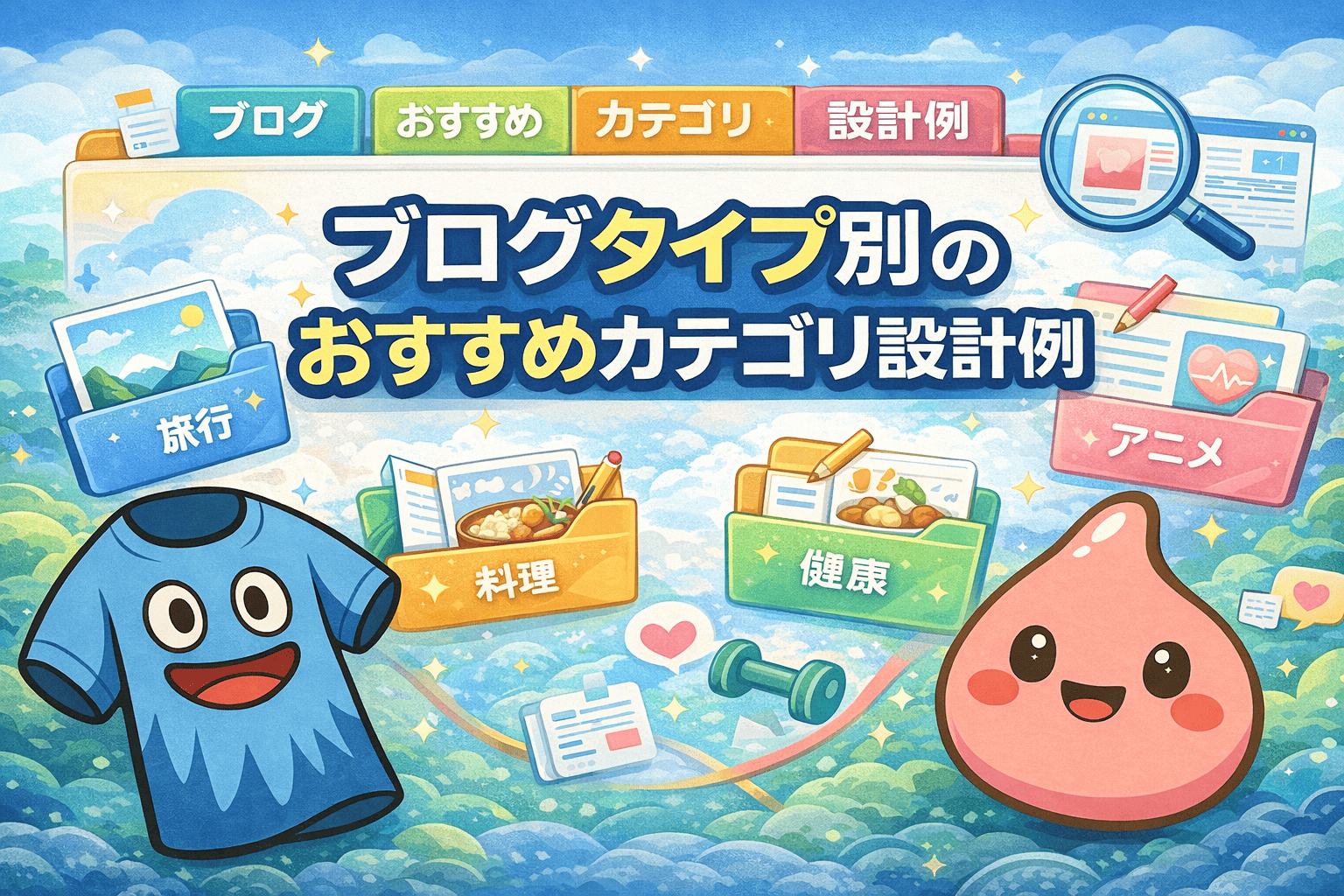
雑記ブログの場合
雑記ブログは何でも書ける反面、カテゴリ設計が散らかりやすいです。
そのため、最初は「暮らし」「買い物」「仕事」「趣味」のように大きめの柱だけ作り、記事数が増えたテーマだけを子カテゴリにする方法が向いています。
細かいトピックはタグに逃がしたほうが整いやすいです。
特化ブログの場合
特化ブログはテーマが絞られている分、親カテゴリを大きく置きすぎる必要はありません。
たとえば「ブログ運営」特化なら、「SEO」「収益化」「ツール」「記事作成」程度に分ければ十分です。
特化ブログで細分化しすぎると、逆に1カテゴリあたりの記事が薄く見えやすくなるので、カテゴリは読者の検索軸に沿って分けるのが基本です。
連載・シリーズ型ブログの場合
漫画、体験談、長編レビュー、講座系のように順番が大切なブログでは、カテゴリが目次の役割を持ちます。
このタイプは、シリーズごとに記事カテゴリを切り、必要に応じて新着記事カテゴリやカテゴリ別アーカイブを組み合わせると読みやすくなります。
ライブドアブログカテゴリーでよくある質問

カテゴリ1とカテゴリ2に違いはありますか
公式ヘルプでは、1記事に2つまで記事カテゴリを設定できることは明記されていますが、カテゴリ1と2の役割差までは詳しく示されていません。
そのため、実務上はカテゴリ1を主分類、カテゴリ2を補助分類として使うのがわかりやすい運用です。
カテゴリはいくつまで作れますか
記事カテゴリは最大500個まで作成できます。
ただし、上限まで作る前提で考えるより、読者が迷わない数に絞るほうが実際の運用では有利です。
親子カテゴリは何階層まで作れますか
親子関係は2階層までです。
親、子までは作れますが、その下に孫カテゴリを増やす設計にはできません。

アダルトカテゴリから一般カテゴリへ戻せますか
一度アダルトカテゴリを選ぶと、自分での変更が制限されます。
一般カテゴリへ戻したい場合は問い合わせが必要で、ブログ内にアダルトな内容が掲載されていないことが条件とされています。
変更前に慎重に選ぶのが安全です。
まとめ
ライブドアブログカテゴリーを整えるうえで大切なのは、まずブログカテゴリと記事カテゴリを分けて考えることです。
ブログカテゴリはブログ全体の所属先、記事カテゴリは記事の整理です。
この役割を混同しないだけで、設定ミスや運用の迷いはかなり減らせます。
そのうえで、記事カテゴリは増やしすぎず、親子2階層の中でわかりやすく設計し、必要に応じてカテゴリ別アーカイブやカテゴリ概要も整えていくのが王道です。
連載型なら新着記事カテゴリ、特化型なら検索軸に沿った分類、雑記型なら柱を少なく保つことがポイントになります。

【取得済みGoogle認定資格】等
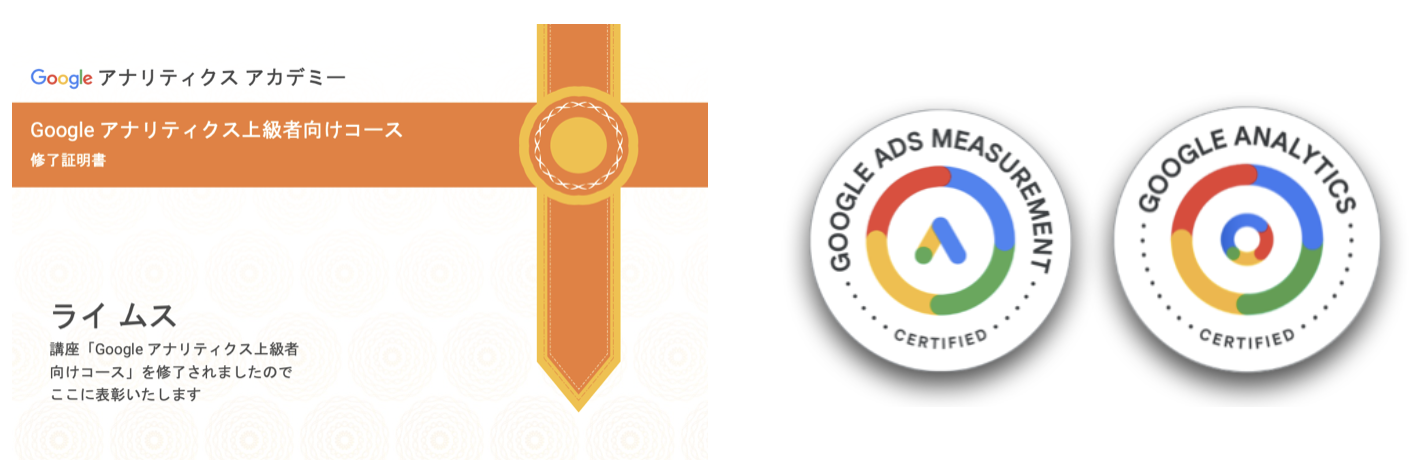
- Google アナリティクス個人認定資格(GAIQ)
- Googleアナリティクス認定資格(GA4)
- Google 広告の測定認定資格
- Google アナリティクス初級
- Google アナリティクス上級
ライムスからのプレゼント♪


Googleアドセンスマスター講座
「ブログアドセンス」と「YouTubeアドセンス」の”両方“を、ゲーム感覚で楽しく学ぶことができる、Googleアドセンスマスター講座です。初心者から上級者まで対応しています。あなたも、楽しみながらアドセンスクエストで稼いでみませんか?