これから取り組む人向け。基礎から順番に理解し、実践へ進むための記事です。



ブログを始めるとき、「まずは無料で試したい」と考える人は多いと思います。実際、無料ブログには、サーバー契約やWordPressの初期設定なしですぐ書き始められる大きなメリットがあります。
一方で、収益化を目的にすると、サービスごとにできることがかなり違います。Google AdSenseを使えるのか、外部ASPのアフィリエイトリンクを使えるのか、独自ドメインを設定できるのか、将来WordPressへ移るときに記事を移しやすいのかまで確認しないと、「記事は増えたのにやりたい収益化ができない」ということもあります。
無料ブログ選びで最初に見るべきなのは、料金ではなく「自分がどう稼ぎたいか」です。
この記事では、無料ブログとWordPressの違い、主要サービスの収益化方法、向いている人、後悔しない選び方まで、2026年9月時点の公式情報を確認しながら整理します。
結論|収益化目的なら「無料かどうか」より自由度で選ぶ
無料ブログは、ブログを書く体験を始めるには非常に便利です。アカウントを作ってすぐ投稿でき、サーバー管理を自分で行う必要もありません。
ただし、収益化を目的にするなら、次の5つを必ず見ます。
| 確認項目 | 見る理由 | 将来への影響 |
|---|---|---|
| AdSense | 広告収入を得られるか | PV型の収益化ができるか |
| アフィリエイト | 外部ASPを使えるか | 高単価案件を扱えるか |
| 独自ドメイン | 自分のURLを使えるか | サイト資産を自分で持ちやすいか |
| デザイン・機能 | 導線や広告位置を変えられるか | 改善の自由度があるか |
| 移転しやすさ | 記事を書き出せるか | 将来WordPressへ移れるか |
無料ブログとWordPressの違い
無料ブログは「場所を借りて書く」イメージ、WordPressは「自分で土地と建物を用意して運営する」イメージに近いです。
WordPress.orgのソフトウェア自体は無料ですが、一般的にレンタルサーバーや独自ドメインの費用がかかります。その代わり、テーマ、広告、プラグイン、計測、内部リンク、CTAなどを自分の判断で設計できます。
無料ブログは設定が少なく簡単な反面、サービスの規約や仕様変更の影響を受けます。収益化の方法や広告の扱いがサービスごとに異なる点も大きな違いです。
| 比較 | 無料ブログ | WordPress |
|---|---|---|
| 初期費用 | 0円から可能 | サーバー等の費用が必要 |
| 開設難易度 | 低い | 初期設定が必要 |
| 収益化自由度 | サービスごとに異なる | 高い |
| デザイン自由度 | 制限あり | 高い |
| 機能追加 | サービス提供範囲 | プラグイン等で拡張可能 |
| 運営管理 | サービス側が多くを担当 | 自分で管理 |
WordPressで始める流れは、WordPressブログの始め方で詳しく確認できます。
無料ブログを選ぶ前に決める3つの収益方法
ブログで稼ぐ方法は一つではありません。サービス選びの前に、どの収益方法を使いたいかを大まかに決めます。
Google AdSenseで広告収入を得たい
AdSenseは、ブログに広告を表示し、ページビューや広告の状況に応じて収益が発生する仕組みです。利用には審査とポリシー遵守が必要です。
アフィリエイトで成果報酬を得たい
商品やサービスを紹介し、購入や申込みにつながったときに報酬を得る方法です。サービスによって、外部ASPのリンクを自由に使えるかどうかが違います。
有料記事やメンバーシップで直接販売したい
知識や作品自体を販売したい場合は、noteのように有料記事・有料マガジン・定期購読・メンバーシップを標準で持つサービスも候補になります。
はてなブログ|無料から始めて広告収益も目指せる
はてなブログは、無料プランからブログを始められます。公式ヘルプではGoogle AdSense広告の掲載方法が案内されており、営利利用ガイドラインではアフィリエイトASPの広告掲載も対象として説明されています。
独自ドメインを利用する場合は、はてなブログProなどの有料プランが必要です。公式ヘルプでは、Proで独自ドメインやはてな側広告の非表示などが利用できると案内されています。
AdSenseを本格的に使いたい場合、独自ドメイン、固定ページ、広告非表示などの理由からProを検討するケースが多くなります。
はてなブログの記事投稿を実画面で確認
はてなブログの記事編集画面では、本文を書きながら右側の編集メニューから写真や各種機能を呼び出せます。文章だけでなく、画像を使った記事も作りやすい構成です。
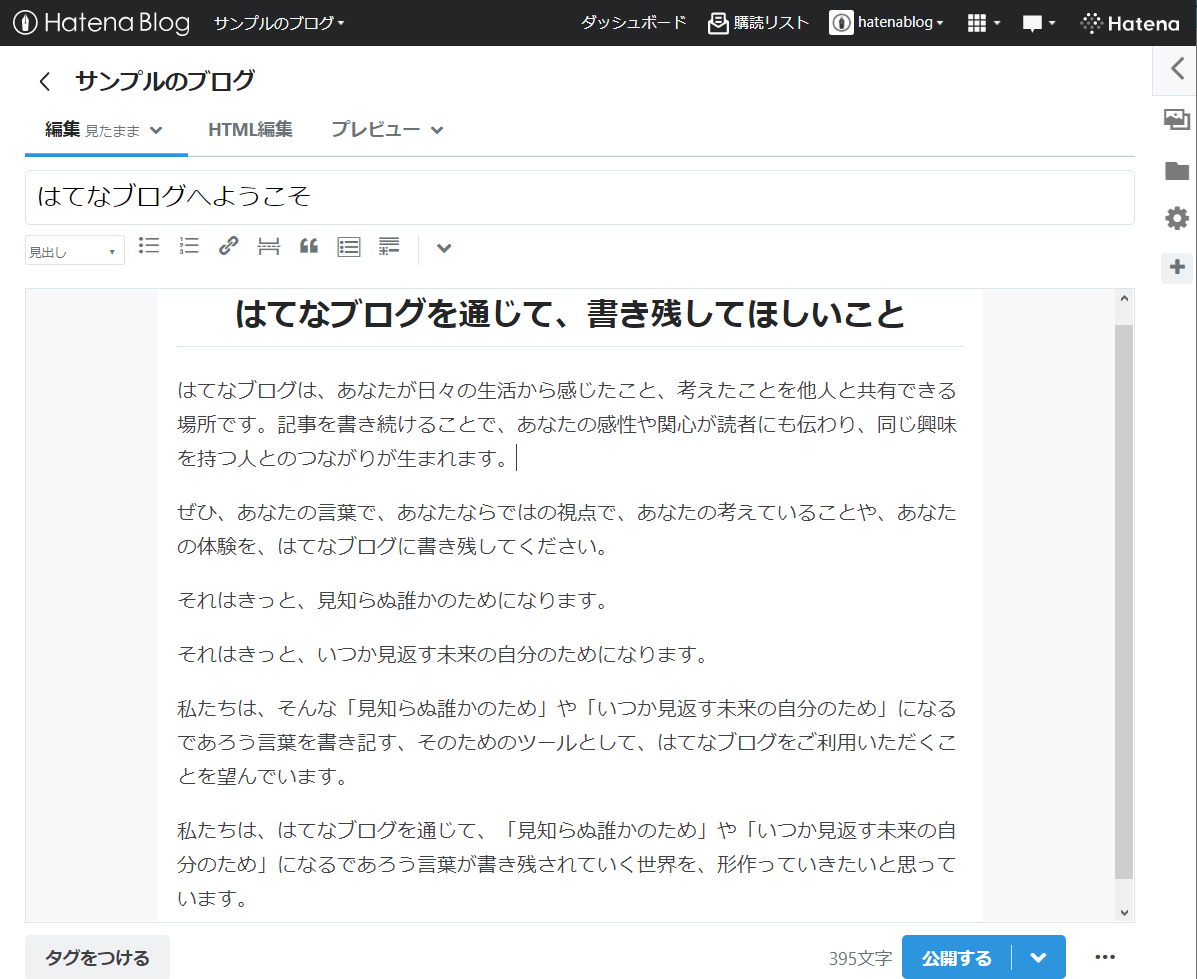
画像を入れる場合は、編集画面から写真投稿機能を使ってアップロードします。記事の手順解説や商品・サービス紹介では、文章だけよりも実際の画像がある方が読者に伝わりやすくなります。
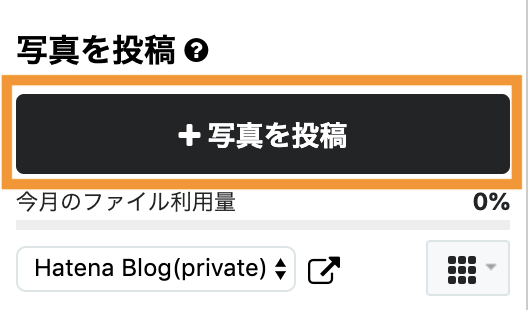
アップロードした画像は、記事内で見やすいサイズに調整できます。大きすぎる画像をそのまま載せるのではなく、本文幅とスマホ表示を意識してサイズを選ぶのが基本です。

公式情報:はてなブログ|Googleアドセンスの申請、個人営利利用ガイドライン
向いている人:最初は無料で書き始めたいが、将来的に独自ドメインやAdSense・アフィリエイトも視野に入れたい人。
Blogger|Googleの無料ブログでAdSenseと相性が分かりやすい
BloggerはGoogleが提供するブログサービスです。Google公式ヘルプでは、Bloggerの管理画面からAdSenseに登録し、広告を表示して収益化する手順が案内されています。
Bloggerで記事を書いて公開する流れ
新しい記事は、Bloggerへログインして「新しい投稿」から作成します。記事を書いたあと、そのまま公開するだけでなく、保存して下書きにしたり、プレビューで見え方を確認したりできます。
- 01Bloggerで「新しい投稿」を開く
- 02タイトルと本文を作成する
- 03必要ならプレビューで確認する
- 04保存または公開する
画像を入れる場合は、投稿編集画面上部の画像挿入から追加できます。Google公式ヘルプでは、アップロードした画像がWeb向けに圧縮・最適化される場合があることも案内されています。
AdSenseはBlogger管理画面から連携できる
AdSenseを使う場合は、ブログを選択して左側メニューの「収益」からAdSenseアカウント作成へ進みます。審査・ポリシーへの準拠は必要ですが、Google公式サービス同士で連携手順が用意されている点はBloggerの分かりやすい特徴です。
また、広告配置では「レイアウト」から投稿間広告やサイドバーのAdSenseガジェットを設定できます。サードパーティ広告を使う場合はHTML/JavaScriptガジェットへ広告コードを設置する方法も公式ヘルプで案内されています。
カスタムads.txtもBloggerの設定画面から有効化できます。
向いている人:サーバー費用をかけずにブログを始め、Google系サービスと組み合わせながらAdSense収益化を試したい人。
公式情報:Blogger|投稿を作成・編集する、Blogger|画像や動画を追加する、Blogger|ブログに広告を表示する
muragon|無料ブログでAdSense・アフィリエイトに対応
muragonは無料で始められるブログサービスです。公式ヘルプでは、Google AdSenseとの連携方法と、アフィリエイト広告コードの掲載方法が案内されています。
2024年9月から、muragonのブログとGoogle AdSenseを連携して広告収入を得られる仕組みが案内されています。独自ドメインやレンタルサーバーを用意せずにAdSenseへ挑戦できる点は、無料ブログの中では大きな特徴です。
muragonの記事投稿は「VIEW」と「HTML」を使い分けられる
PC版の公式ヘルプでは、ヘッダーメニューなどの「記事を書く」から投稿画面へ進み、タイトルと本文を入力して記事を作成する流れが案内されています。
本文編集では通常の「VIEW」モードに加えて「HTML」モードも利用できます。画像は記事本文へドラッグ&ドロップするか、画面右側の「画像」からアップロードできます。
- 01「記事を書く」を開く
- 02タイトルと本文を入力する
- 03必要なら画像をアップロードする
- 04プレビューで表示を確認する
- 05公開・下書き・予約投稿を選ぶ
公式ヘルプでは、画像を一度に複数アップロードできることや、作成途中の記事が一定間隔で自動保存される仕組みも案内されています。
一方、muragon公式は、アフィリエイトだけを目的としたブログや広告先への誘導だけを目的としたブログなどを禁止しているため、読者向けの中身を持つブログとして運営する必要があります。
公式情報:muragon|PCから記事を書く、muragonブログ ヘルプ
実際の特徴は、ムラゴンの特徴とメリットでも詳しく解説しています。
note|広告ブログより「コンテンツを直接売る」人向け
noteは一般的な無料ブログとは少し性格が違います。公式の収益化メニューでは、有料記事、メンバーシップ、有料マガジン、定期購読マガジンという4つの方法が案内されています。
つまり、広告PVを積み上げることより、自分の知識・経験・作品を読者へ直接販売したい人と相性があります。
「文章を書いてすぐ販売してみたい」「専門ノウハウを有料記事にしたい」「継続課金型のコミュニティを作りたい」という場合は候補になります。
noteで記事を投稿する流れを実画面で確認
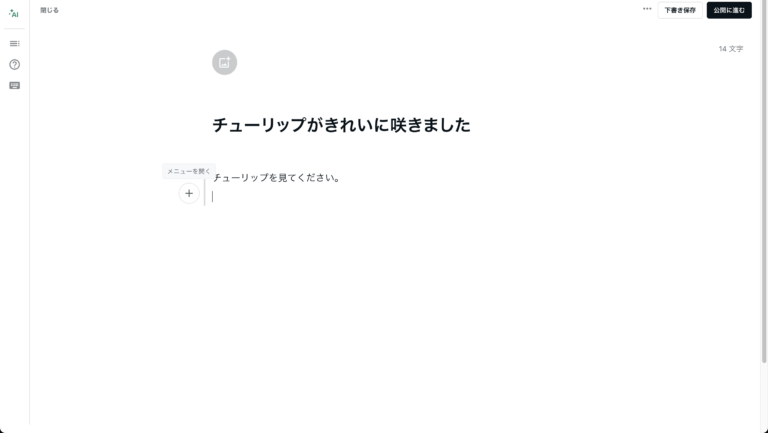
noteは画面がシンプルなので、初めてでも記事作成まで進みやすいです。まず画面上部の投稿ボタンから記事作成へ進みます。

記事編集画面では、タイトルと本文を入力して記事を作っていきます。WordPressのようにサーバーやテーマを設定しなくても、すぐ執筆へ進めるのがnoteの分かりやすいところです。
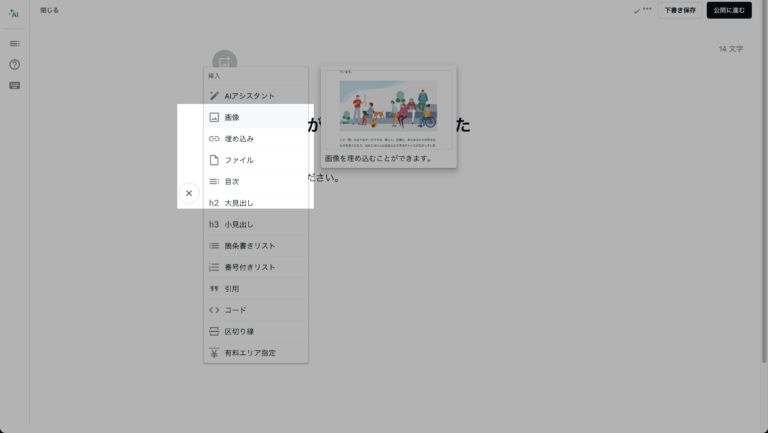
本文には画像も挿入できます。文章だけで説明しにくい内容は、実際の写真や図を使うと読者が理解しやすくなります。
記事が完成したら公開設定へ進みます。無料公開だけでなく、収益化する場合は記事の販売方法や公開範囲なども確認してから公開します。
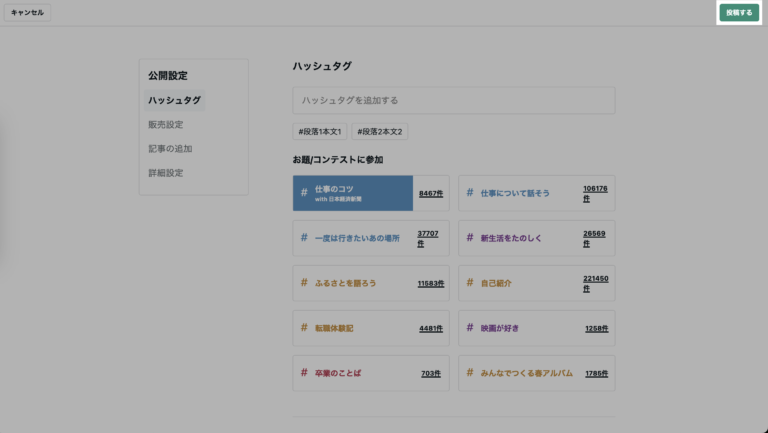
公式情報:noteの収益化メニュー
noteでの収益化は、note収益化とは?初心者でも稼げる仕組み・条件・方法でも整理しています。
Amebaブログ|Ameba Pick中心で収益化する人向け
Amebaブログは、コミュニティや読者とのつながりを活かしやすいブログサービスです。収益化では、公式アフィリエイト機能「Ameba Pick」が中心になります。
Ameba公式ヘルプでは、Ameba Pick以外の他社ASPが発行したアフィリエイトリンクは利用できないと案内されています。
そのため、A8.netなど複数ASPを自由に使って案件を比較したい人は、始める前にこの制限を理解しておく必要があります。
Amebaの記事投稿を実画面で確認
Amebaアプリでは、記事のタイトル・テーマ・ハッシュタグ・本文を入力してから投稿設定へ進みます。編集画面の段階でAmeba PickやYouTubeなども挿入できます。
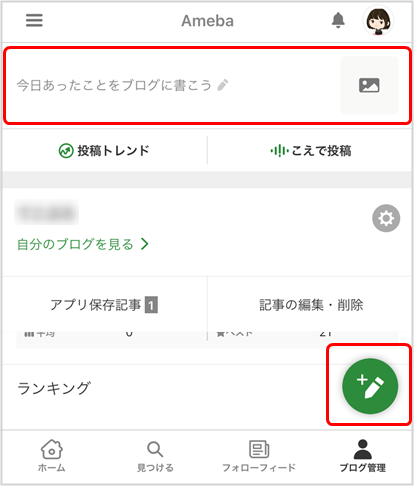
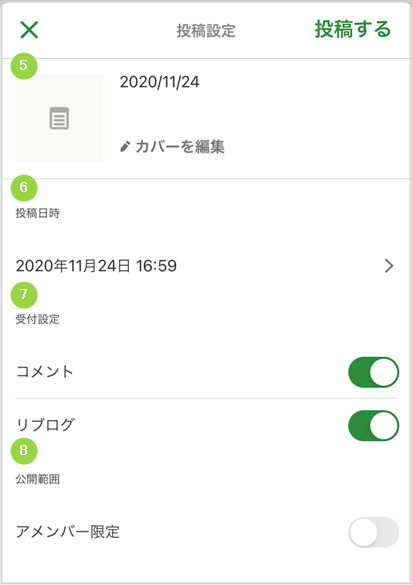
本文を作成したら、次の画面でサムネイル・投稿日時・コメントやリブログの受付などを設定して公開します。
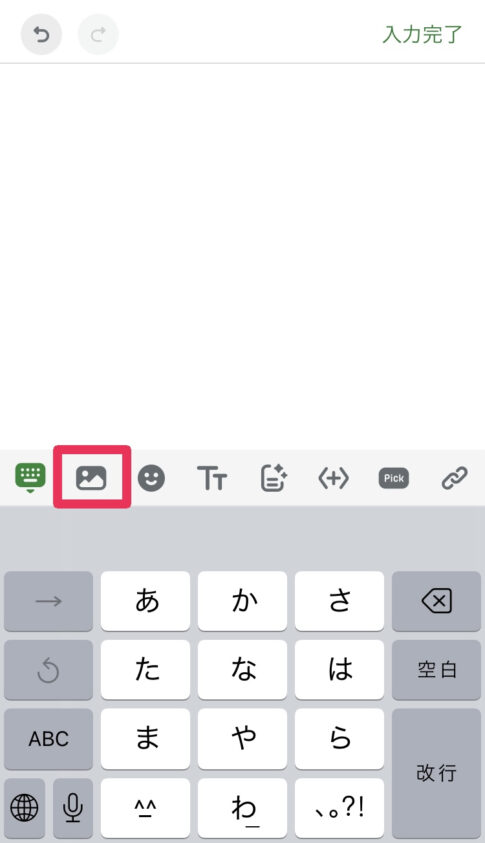
画像を追加したい場合は、本文入力中に画像アイコンから端末内の画像を選択して挿入します。操作画面を確認しておくと、初めてでも迷いにくくなります。
公式情報:Ameba|ブログ記事を投稿する、Ameba|画像を投稿する、Ameba|他ASPの利用について
無料ブログ5サービスを収益化目的で比較
| サービス | 主な収益化 | 特徴 | 向いている人 |
|---|---|---|---|
| はてなブログ | AdSense・アフィリエイト | 無料開始、Proで独自ドメイン等 | ブログ型の収益化を続けたい |
| Blogger | AdSense | Google公式、無料 | 費用を抑えて広告収益を試したい |
| muragon | AdSense・アフィリエイト | 無料でAdSense連携 | サーバーなしで広告収益を試したい |
| note | 有料記事・メンバーシップ | コンテンツ販売機能が強い | 知識や作品を直接販売したい |
| Ameba | Ameba Pick | 独自コミュニティ・公式ASP中心 | Ameba内の読者とのつながりを重視 |
この表で大切なのは「どれが1位か」ではなく、稼ぎ方によって向いている場所が違うという点です。
Google AdSenseで稼ぎたいならどこがいい?
AdSenseを中心に考えるなら、広告コードを設置できること、審査に必要なサイト状態を作れること、広告やページ構成を改善しやすいことが重要です。
Blogger、はてなブログ、muragonには、公式にAdSense利用の案内があります。一方、長期的に広告位置、表示速度、カテゴリー、内部リンク、独自ツールなどを細かく改善したい場合はWordPressの自由度が高くなります。
Google AdSense公式では、AdSenseを利用するためにサイトのHTMLへアクセスできることが基本とされ、Bloggerのような一部CMSではコードを直接設置しなくても登録できる場合があると案内されています。
公式情報:AdSense|サイトの所有権
もう一歩深く:AdSenseだけで比較すると「広告を貼れるか」に目が行きますが、本当に見るべきなのは、その後に記事・内部リンク・広告配置・速度・計測をどこまで改善できるかです。
アフィリエイトで稼ぎたいならどこがいい?
アフィリエイトでは、複数ASPを使えるか、案件ごとにリンクを自由に設置できるか、比較表やCTAを作れるかが重要です。
はてなブログは公式ガイドラインでASP広告の掲載を扱っています。muragonも公式ヘルプでアフィリエイトコードの掲載方法を案内しています。
AmebaはAmeba Pick以外の他社ASPリンクを禁止しているため、幅広いASP案件を扱いたい人には制約があります。
WordPressでは、利用するASPや広告コードを自分で選びやすいため、案件比較・商品レビュー・高単価案件などへ広げる自由度があります。
アフィリエイトの始め方は、アフィリエイトの始め方|初心者向け7ステップへ進んでください。
無料ブログからWordPressへ移るタイミング
最初は無料ブログで十分でも、運営していくうちに「もっと自由にしたい」と感じることがあります。
次のような状態になったら、WordPressへの移行を検討するタイミングです。
- ✓独自ドメインを本格的に育てたい
- ✓複数ASPを自由に使いたい
- ✓広告位置やCTAを細かく変えたい
- ✓カテゴリーや内部リンクを作り込みたい
- ✓計測ツールや独自機能を追加したい
- ✓サービス側の広告をなくしたい
- ✓記事数が増えて移転作業が大きくなる前に動きたい
- ✓長期的な収益サイトとして育てたい
移転は記事数が多くなるほど大変になります。将来WordPressへ移る可能性が高いなら、早めに決める方が管理しやすくなります。
初心者が無料ブログ選びで失敗しやすいポイント
無料ブログでよくある失敗は、機能を調べず「有名だから」「友人が使っているから」「0円だから」で決めることです。
特に、以下は始める前に確認してください。
- 広告を貼れるか
- 使えるアフィリエイトサービスに制限がないか
- 商用利用ルールがあるか
- 独自ドメインを使えるか
- 記事のエクスポート機能があるか
- 運営会社の広告が表示されるか
- 規約違反になりやすいジャンルではないか
- 問い合わせ先やプライバシーポリシーを設置できるか
迷った人向け|目的別の選び方
- 01まず文章を書いて試したい → 無料ブログ・note
- 02無料でAdSenseを試したい → Blogger・muragon等を比較
- 03コミュニティを重視したい → はてな・Ameba等を比較
- 04有料記事を売りたい → note
- 05SEO・広告・ASPを自由に組み合わせたい → WordPress
「どこが一番か」ではなく、目的を先に決めることで選びやすくなります。
無料ブログでも稼げる人と稼げない人の違い
ブログサービスを選んだだけでは収益は発生しません。無料ブログでも、読者が必要とする記事を継続的に作り、検索やサービス内の読者導線からアクセスを集め、適切な収益方法へつなげる必要があります。
逆に、WordPressを使ったから自動的に稼げるわけでもありません。WordPressは自由度が高い「道具」であって、テーマ選定、記事品質、SEO、収益導線が必要なのは同じです。
ポイント:サービス選びは成果の土台ですが、最終的な差は「誰の悩みを、どの記事で、どう解決するか」で生まれます。
無料ブログで稼ぐときに知っておきたい現実
無料ブログは初期費用を抑えられる一方で、「無料だからリスクがない」というわけではありません。時間を使って記事を書く以上、運営にかける時間そのものがコストになります。
たとえば半年かけて100記事を書いたあとに、使いたい広告が利用できない、サービスの仕様では実現したい導線を作れない、独自ドメインへ移したくなった、という状態になると、移転や再設定に大きな手間がかかります。
そのため、無料ブログを選ぶ場合でも「まず試す期間」と「本格運営へ切り替える条件」を決めておくと判断しやすくなります。
無料ブログを「お試し期間」として使うなら、次のような目標を置けます。
- 週1〜2本の記事を3か月続けられるか確認する
- 自分が扱いたいテーマで記事を書き続けられるか確認する
- 検索やサービス内流入で読者が来るか確認する
- 広告や商品紹介に違和感がないか確認する
- 収益化を本気で続けたいか判断する
このように「無料ブログで成功すること」だけを目的にせず、ブログ運営そのものが自分に合うかを確認する場として使う考え方もあります。
サービス変更・規約変更のリスクも考えておく
無料ブログは、運営会社が用意した仕組みの上でブログを運営します。サーバー管理をしなくていい便利さがある一方、機能追加・広告仕様・利用規約・料金プランなどはサービス側の判断で変わる可能性があります。
これは無料ブログだけが危険という意味ではありません。WordPressでもテーマやプラグインの仕様変更はあります。ただし、自分でサーバーと独自ドメインを管理している方が、移転先や代替手段を選べる範囲は広くなります。
この記事でも2026年9月時点の公式情報を確認していますが、実際に利用を始める時点では各サービスの公式ヘルプ・利用規約をもう一度確認してください。
独自ドメインを使う意味は「SEOだけ」ではない
独自ドメインというと「SEOに強くなるため」と説明されることがありますが、独自ドメインの価値はそれだけではありません。
大きいのは、サイトの住所を自分で管理しやすくなることです。将来サービスを変更した場合でも、同じドメインを使い続けられる構成であれば、読者に覚えてもらったURLやブランドを維持しやすくなります。
また、独自ドメインを使うことで、メールアドレス、サブドメイン、別サービスとの連携など、運営の選択肢も広がります。
ただし、独自ドメインを取得しただけで検索順位が上がるわけではありません。読者に役立つ記事、サイト構造、内部リンク、表示速度、継続的な改善が必要なのは変わりません。
もう一歩深く:独自ドメインは「検索順位を買うもの」ではなく、長期的に自分のサイトを管理しやすくするための土台として考えると分かりやすいです。
無料ブログからWordPressへ移るなら先に決めたいこと
将来WordPressへ移る可能性があるなら、無料ブログを始める時点で次の4点を意識しておくと移行しやすくなります。
- ✓記事タイトルとカテゴリーを整理しておく
- ✓画像の元データを手元にも保存しておく
- ✓利用中サービスのエクスポート方法を確認する
- ✓移行する記事・残す記事の基準を決める
特に、無料ブログで何年も運営して記事数が数百本になってから移転すると、URL対応、画像、内部リンク、リダイレクト確認など作業が増えます。
一方で、10〜20記事程度の段階なら、内容を見直しながらWordPressへ移す判断もしやすくなります。
「いつかWordPressにする」ではなく、「どの条件になったら移るか」を決めておくことが、無料ブログを上手に使うコツです。
無料ブログについてよくある質問
完全無料でブログ収益化はできますか?
サービスによって可能です。Bloggerやmuragonなど、無料利用のままAdSenseへ進める案内があるサービスもあります。ただし、審査や各サービスの規約を満たす必要があります。
無料ブログでアフィリエイトはできますか?
できますが、サービスごとにルールが違います。はてなブログやmuragonでは公式にアフィリエイト利用の案内があります。一方、Amebaでは他社ASPリンクは利用できず、Ameba Pickが中心です。
無料ブログでも独自ドメインを使えますか?
サービスによります。はてなブログでは独自ドメイン利用にPro等の有料プランが必要です。独自ドメインを重視する場合は、料金だけでなく条件まで確認してください。
無料ブログとWordPressはどちらが初心者向けですか?
書き始めるだけなら無料ブログが簡単です。長期的なSEO、広告、アフィリエイト、機能追加まで自由に進めたい場合はWordPressが向いています。
最初は無料ブログで、あとからWordPressへ移っても大丈夫ですか?
可能なサービスもあります。ただし記事数が増えるほど移転作業は大きくなるため、将来WordPressを使う可能性が高いなら早めに判断するのがおすすめです。
無料ブログで月1万円を目指せますか?
可能性はありますが、サービスよりもテーマ、アクセス、収益方法、単価によって必要な規模が変わります。月1万円という数字から、必要PVや成約数を逆算して考えます。
結局どのブログサービスを選べばいい?
たとえば、広告収益を試したいならAdSense対応のサービス、知識を直接売りたいならnote、外部ASPを幅広く使いたいなら制限の少ない環境というように、目的から逆算します。
つまり、無料ブログは「初心者用」、WordPressは「上級者用」という分け方ではありません。運営目的と将来の設計によって選ぶものです。
まとめ|無料ブログは「どう稼ぐか」から逆算して選ぶ
無料ブログは、ブログを始めるハードルを大きく下げてくれます。ただし、収益化が目的なら「無料だから」だけでは決めない方がいいです。
選ぶ前に、次を確認してください。
- AdSenseを使いたいのか
- アフィリエイトを使いたいのか
- 有料記事を売りたいのか
- 独自ドメインを使いたいのか
- 将来WordPressへ移る可能性があるのか
広告収益・SEO・アフィリエイト・サイト機能を自由に組み合わせて長く育てるならWordPressが有力です。一方、まず無料で始めたい、コミュニティを活かしたい、有料記事を販売したいなど、目的によって無料サービスにも明確なメリットがあります。
ブログサービスに「全員にとっての正解」はありません。自分の収益方法と運営スタイルに合う場所を選ぶことが正解です。
ブログ全体の始め方から確認したい人は、ブログの始め方完全ガイドへ進んでください。
収益化の方法を比較したい人は、ブログ収益化とは?仕組み・方法7選へ進んでください。
まず無料で学びたい人と、 ブログ収益化を本格的に攻略したい人。 今の段階に合わせて選んでください。

ブログ収益化を始めるために、 最初に知っておきたい内容を無料で受け取れます。
- 何から始めればいいか知りたい
- まず無料で情報を確認したい
- ブログ収益化の全体像をつかみたい

ブログとYouTubeのGoogle AdSenseを、 RPGのように段階を追って学ぶための実践講座です。
- キーワード選定から記事作成まで学ぶ
- AIを実際のブログ運営へ活用する
- SEO・専門性・権威性まで育てる