どうも、ライムスです。(プロフィールや実績はこちら)
エキサイトブログを開こうとしても画面が表示されなかったり、ログインや記事の投稿ができなかったりすると、「エキサイトブログは終了したのでは?」と不安になりますよね。
長年書き続けてきた記事や写真がある人ほど、急に見られなくなると焦ってしまいます。
結論からいうと、2026年7月20日時点で、エキサイトブログ全体が終了するという公式発表は確認できません。
現在も公式サイトではブログの新規開設、有料プラン、ランキング、iOS・Androidアプリが案内されており、2026年7月15日にはログイン時の2段階認証も導入されています。
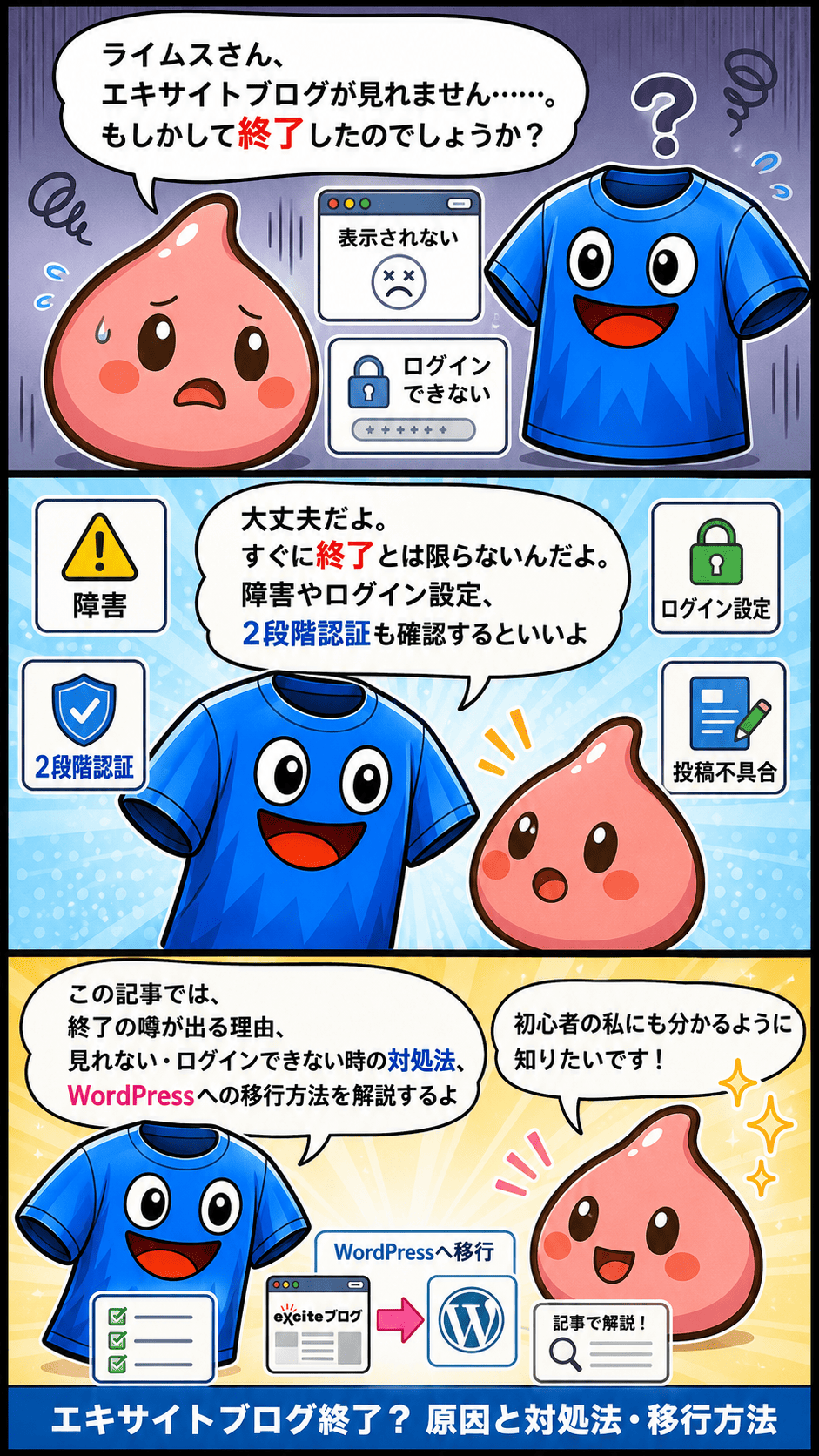
この記事では、「エキサイトブログ終了」という情報が出る理由と、ブログが見れない、ログインできない、マイページを開けない、記事を投稿できない場合の対処法を解説します。
将来のサービス変更に備えたバックアップや、WordPressへの移行、広告・収益化を考える場合の判断基準もあわせて紹介していきます!

究極のGoogleアドセンスマスター講座
おすすめPOINT!
- 月収100万円稼ぐまでの道を学べる!
- ブログとYouTube両方学べる!
- ゲーム感覚で楽しく学べる!
表の世界ブログ稼ぎ方
裏の世界YouTube稼ぎ方
武器屋AI活用法
宝の地図お宝キーワード配信

エキサイトブログは終了していない
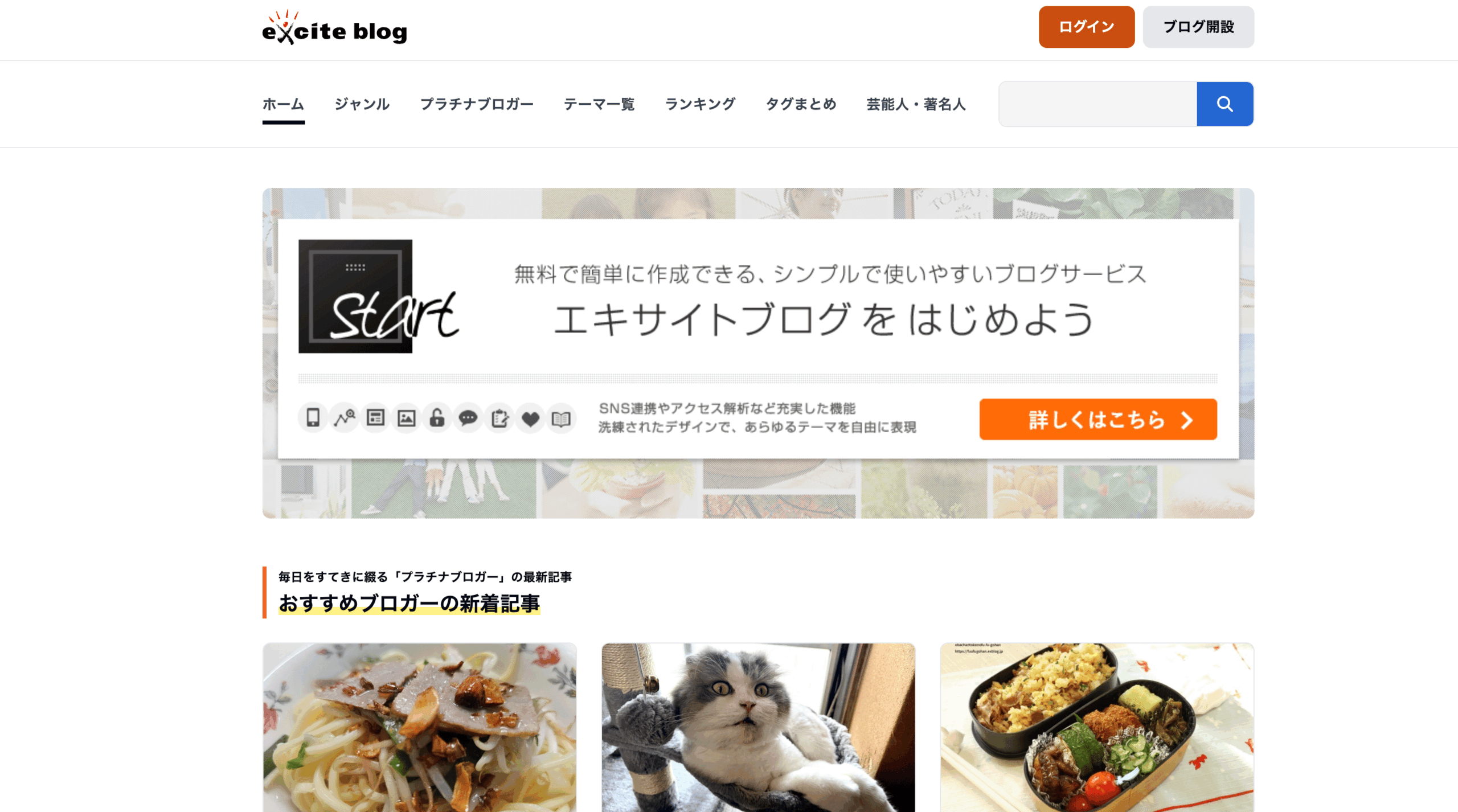
2026年7月20日に公式サイトと運営のお知らせを確認した範囲では、エキサイトブログ全体のサービス終了は発表されていません。
現在も無料ブログの新規開設を受け付けており、人気ブログランキングやジャンル登録、記事・画像の投稿、アクセスレポートなどの機能を利用できます。
無料コースだけでなく有料コースも提供されており、iOS・Android向けのアプリも案内されています。
公式の有料プランページには、無料コースを含む各コースの料金や機能が掲載されています。
新たにブログを始めるための開設ページも残っているため、サービスそのものが終了した状態ではありません。
また、2026年7月15日には、エキサイトIDとパスワードに加えて、登録メールアドレスへ届く認証コードを入力する2段階認証が導入されました。
現在もログイン機能の更新やセキュリティ対策が続けられていることからも、エキサイトブログ全体が終了したわけではないと判断できます。
「エキサイトブログ終了」という情報が出る理由
「エキサイトブログ終了」という言葉を見かけても、必ずしもサービス全体の終了を指しているわけではありません。
個人や企業が自分のブログ更新をやめる際に、「エキサイトブログ終了のお知らせ」というタイトルを付けることがあります。
また、一部の機能や周辺サービスが終了したお知らせを見て、エキサイトブログ全体が終了したと誤解するケースもあります。
特定のブログだけが表示されない場合は、そのブログが削除されたか、記事が非公開に変更された可能性があります。
ログインできない、記事を投稿できないといった不具合も、2段階認証やブラウザ、アプリ、通信環境などが原因で起きるため、それだけでサービス終了とは判断できません。
過去には、携帯電話版、PDF出版、ブログメイトなど、エキサイトブログに関連する一部サービスや機能が終了しています。
しかし、いずれもエキサイトブログのPC版・スマートフォン版全体が終了したという話ではありません。
将来的に終了しないとは限らない
現在はサービスが続いていますが、将来も同じ仕様や料金で運営され続けるとは限りません。
エキサイトの利用規約では、サービス内容の変更や提供停止が行われる場合があることが定められています。
これはエキサイトブログに限らず、運営会社が提供する場所を借りて利用するブログサービスに共通する部分です。
エキサイトブログが見れないときにまず試すこと
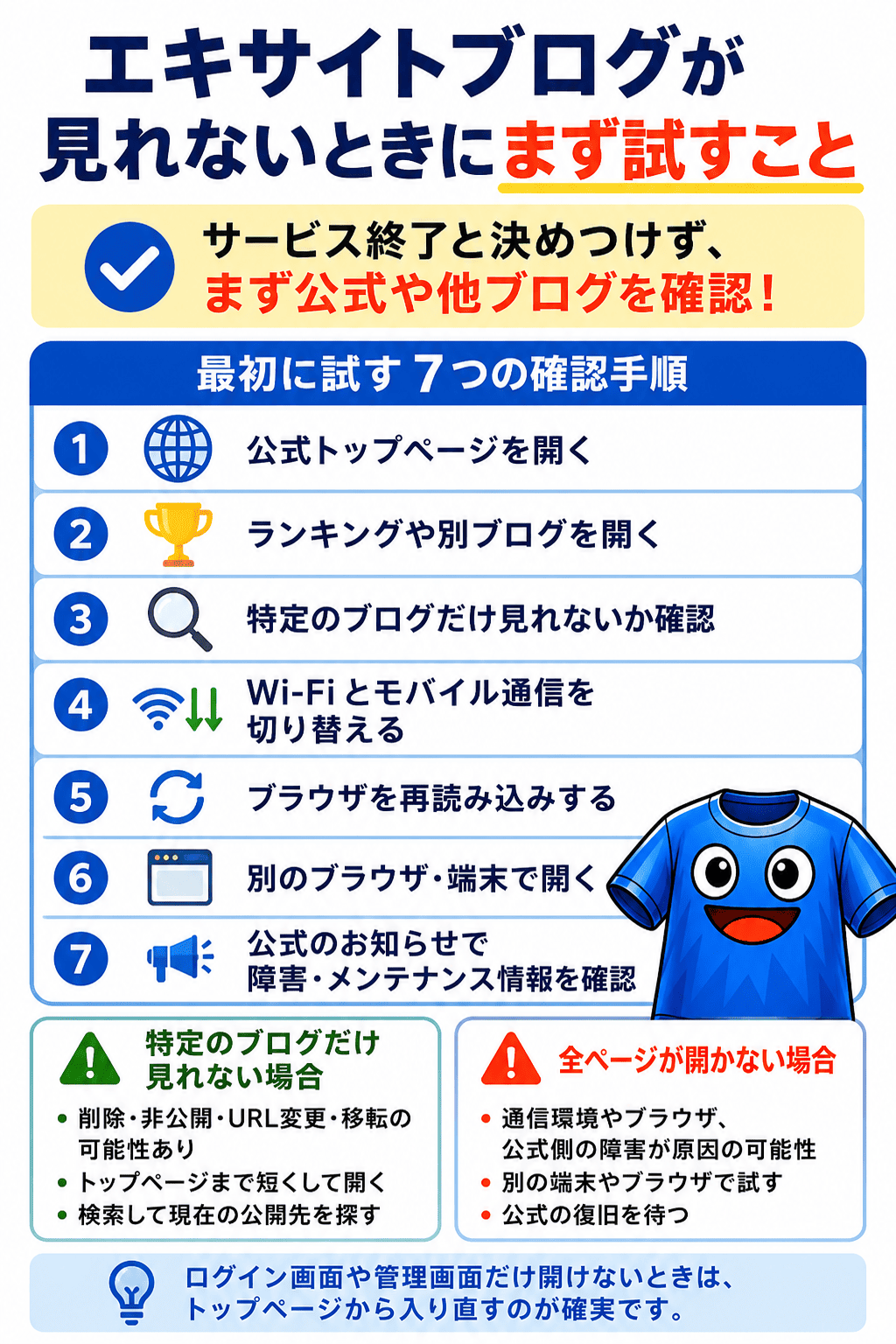
エキサイトブログが見れないときは、サービス終了と決めつけず、公式トップページやほかのブログが開くかを最初に確認してください。
公式トップページやランキングページが表示されるのであれば、エキサイトブログ全体が停止しているわけではありません。
特定のブログだけが見れない場合は、そのブログや記事が削除・非公開になっている可能性があります。
まずは次の順番で確認してみてください。
- エキサイトブログの公式トップページを開く
- ランキングページや別のエキサイトブログを開く
- 特定のブログだけ見れないのか確認する
- Wi-Fiとモバイル通信を切り替える
- ブラウザを再読み込みする
- 別のブラウザまたは別の端末で開く
- 公式のお知らせで障害やメンテナンス情報を確認する
すべてのページが開かない場合は、通信環境やブラウザ、公式側の障害が関係している可能性があります。
スマートフォンだけで見れない場合は、PCや別のブラウザから開くと表示できることがあります。
ログイン画面だけ開けない場合は、保存している古いログインページではなく、エキサイトのトップページから入り直してください。
管理画面だけ表示されない場合は、Cookie、JavaScript、キャッシュなど、ブラウザの設定が影響していることもあります。
特定のブログや記事だけ見れない場合
特定のブログだけ見れない場合は、ブログ運営者がブログを削除した、記事を非公開へ変更した、URLを変更した、別のブログサービスへ引っ越したなどの状況が考えられます。
まずは、表示されない記事のURLをブログのトップページまで短くして開いてみてください。
トップページが表示されるなら、目的の記事だけが削除または非公開になっている可能性があります。
トップページも表示されない場合は、Googleなどでブログ名や運営者名を検索します。
WordPressなどへ移行している場合は、新しいブログや移転のお知らせが検索結果に表示されることがあります。
公式側の障害やメンテナンスを確認する
自分の通信環境やブラウザに問題がなさそうな場合は、公式のお知らせを確認します。
エキサイトブログの公式お知らせには、メンテナンスや障害に関する情報が掲載されています。
ブログ全体が停止するだけでなく、ログイン、コメント、イイネ、アクセスレポートなど、一部機能だけで不具合が発生する場合もあります。
公式側で障害が起きている場合、ユーザー側で設定を変更しても解決しません。復旧のお知らせが出るまで時間を置き、再度アクセスしてください。
エキサイトブログにログインできない原因と対処法
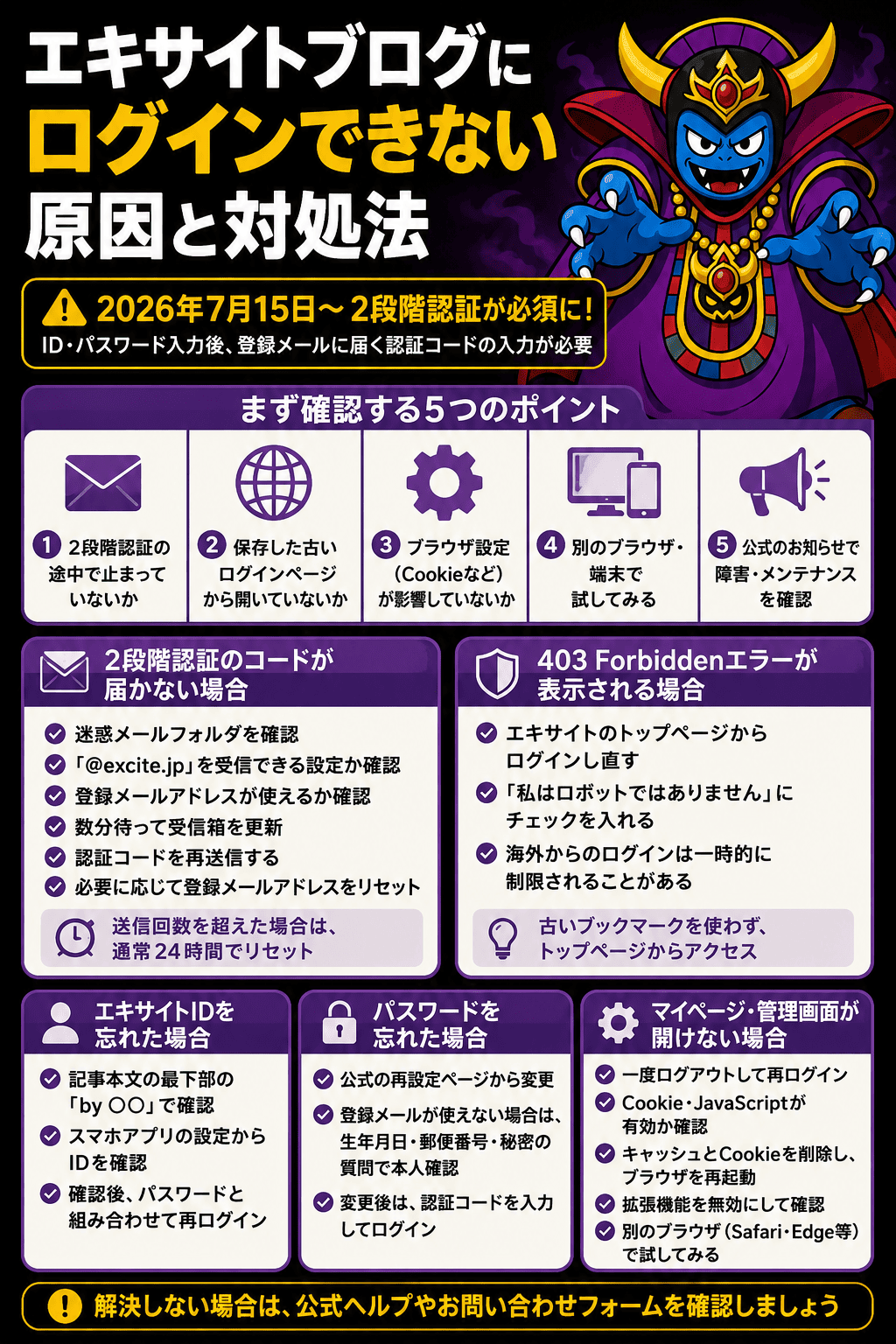
エキサイトブログにログインできない場合は、エキサイトIDとパスワードだけでなく、2段階認証、登録メールアドレス、ブラウザ設定なども確認する必要があります。
2026年7月15日からは、エキサイトIDとパスワードを入力した後、登録メールアドレスへ届く認証コードの入力が必要になりました。
以前と同じID・パスワードを使っているのに入れない場合は、2段階認証の途中で止まっていないか確認してください。
また、保存している古いログインページからアクセスした場合に「403 Forbidden」と表示されたり、ブラウザに古いログイン情報が残って管理画面を開けなかったりすることもあります。
2段階認証のコードが届かない場合
2段階認証では、ログイン画面でエキサイトIDとパスワードを入力した後、登録メールアドレスへ認証コードが送信されます。
認証コードの有効時間は5分です。届くまでに時間がかかった場合は、入力時点ですでに期限が切れていることがあります。
認証コードが届かないときは、次の順番で確認してください。
- 迷惑メールフォルダを開く
- 「@excite.jp」からのメールを受信できるか確認する
- メールの受信拒否設定を確認する
- 登録したメールアドレスが現在も使えるか確認する
- 数分待ってから受信箱を更新する
- 認証コードを再送信する
- 必要に応じて登録メールアドレスをリセットする
認証コードの送信回数を超えて制限された場合は、通常24時間ほどでリセットされると案内されています。
メールが届かないときは、再送信を繰り返す前に、迷惑メールフォルダと受信設定を確認してください。
403 Forbiddenエラーが表示される場合
ブックマークなどに保存したログインページから入ったときに、「403 Forbidden」と表示される場合があります。
この場合は、エキサイトのトップページを開き、ページ内のログインボタンからエキサイトIDとパスワードを入力してください。ログイン完了後にエキサイトブログへ移動し、「私はロボットではありません」と表示された場合はチェックを入れます。
また、安全対策のため、海外からのログインが一時的に制限される場合があります。
参考:エキサイトブログのログイン時に「403 Forbidden」エラーが表示されるお客様へ
エキサイトIDを忘れた場合
エキサイトIDは、登録メールアドレスを使って確認できます。
自分のブログが表示できる場合は、各記事の最下部にある「by ○○」の文字列からもエキサイトIDを確認できます。
プロフィール欄ではなく、記事本文の一番下に表示されるIDを見てください。
スマートフォンアプリにログインできている場合は、マイページの歯車アイコンから設定画面を開き、「ID・パスワード設定」でエキサイトIDを確認できます。
IDを確認できたら、パスワードと組み合わせてもう一度ログインを試してください。
パスワードを忘れた場合
パスワードは、公式の再設定ページから変更できます。
登録メールアドレスを利用できる場合は、届いた案内に沿って再設定します。
登録メールアドレスが使えない場合でも、生年月日、郵便番号、秘密の質問と答えを登録していれば、本人確認を行える場合があります。
パスワードを変更した後は、登録メールアドレスへ届く2段階認証コードを入力してログインします。
マイページや管理画面が開けない場合
ログインはできても、マイページや管理画面が表示されない、ログイン画面へ戻される、「記事を書く」ボタンが出ないというケースもあります。
この場合は、一度ログアウトしてから再ログインし、ブラウザのCookieとJavaScriptが有効になっているか確認してください。
Cookieはログイン状態などを記録する仕組みで、無効になっていると管理画面へ移動できない場合があります。
キャッシュとCookieを削除し、ブラウザを再起動する方法も有効です。
キャッシュとは、ページを速く表示するためにブラウザへ一時保存されるデータです。古いログイン情報が残っていると、ログイン済みなのに管理画面が開かないことがあります。
参考:正常に動作しない・正しいエキサイトIDとパスワードを入力しているがログインができない
拡張機能やアドオンが画面表示を妨げていることもあるため、一時的に無効にして確認します。
Chromeで開けない場合はSafariやEdgeを使うなど、別のブラウザでも試してみてください。
エキサイトブログに投稿できないときの対処法
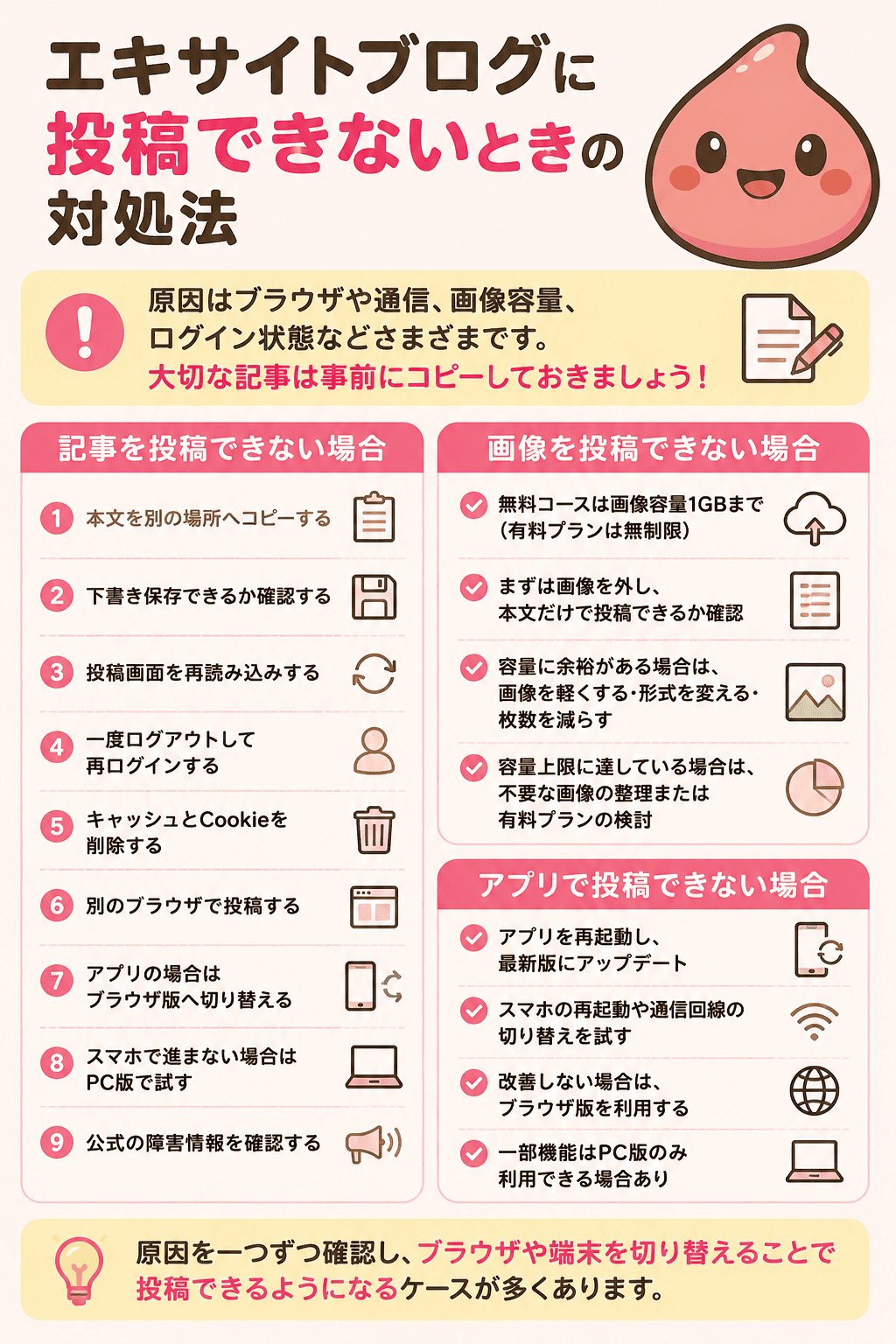
エキサイトブログへログインできても、記事の投稿や編集ができない場合があります。
ブラウザやアプリの一時的な不具合だけでなく、通信環境、画像容量、画像のファイル形式、ログイン状態の期限切れなども影響します。
公式側で障害が発生している場合は、投稿画面だけが正常に動かないこともあります。
急いでいるときに記事が消えると困るため、長文を入力した場合は、操作を試す前に本文をメモ帳やWord、Googleドキュメントなどへコピーしておきましょう。
記事を投稿できない場合
本文を入力しても投稿が完了しない場合は、次の順番で試してください。
- 記事本文を別の場所へコピーする
- 下書き保存できるか確認する
- 投稿画面を再読み込みする
- 一度ログアウトして再ログインする
- ブラウザのキャッシュとCookieを削除する
- 別のブラウザで投稿する
- アプリを使っている場合はブラウザ版へ切り替える
- スマートフォンで進まない場合はPC版で試す
- 公式の障害情報を確認する
ログイン状態が切れていると、投稿ボタンを押したときにログイン画面へ戻る場合があります。
同じ画面で何度もやり直すより、記事本文を保存したうえで、ブラウザや端末を切り替えてください。
画像を投稿できない場合
無料コースで画像を投稿できなくなった場合は、画像容量が上限に達している可能性があります。
無料コースの画像総容量は1GBで、有料プランでは画像容量が無制限です。
使用容量は、PC版では管理画面トップ、スマートフォンでは画像管理から確認できます。
まずは画像を外し、本文だけで投稿できるか試してください。
本文だけなら投稿できる場合は、画像容量、ファイルサイズ、画像形式などに原因がある可能性が高くなります。
容量に余裕がある場合は、画像のファイルサイズを小さくする、JPEGやPNGなどの一般的な形式へ変換する、一度に投稿する画像の枚数を減らすといった方法を試します。
画像を多く使い続ける予定で、無料コースの上限に達している場合は、不要な画像の扱いを確認するか、有料プランへの変更も選択肢になります。
アプリで投稿できない場合
アプリで投稿や編集が進まない場合は、アプリを完全に終了してから起動し直し、App StoreまたはGoogle Playで最新版が公開されていないか確認します。
スマートフォンの再起動や通信回線の切り替えでも直らない場合は、SafariやChromeからブラウザ版を開いてください。
スマートフォン版で利用できない機能は、PC版の管理画面へ切り替えると操作できる場合があります。
一部の機能は、アプリとブラウザ版で利用条件が異なります。
たとえば、公式ヘルプでは、有料記事販売機能が新エディタやスマートフォンアプリで利用できない場合があると案内されています。
アプリで進まないときは、ブラウザ版やPC版を代替手段として使ってください。
エキサイトブログを続けるかWordPressへ移行するか
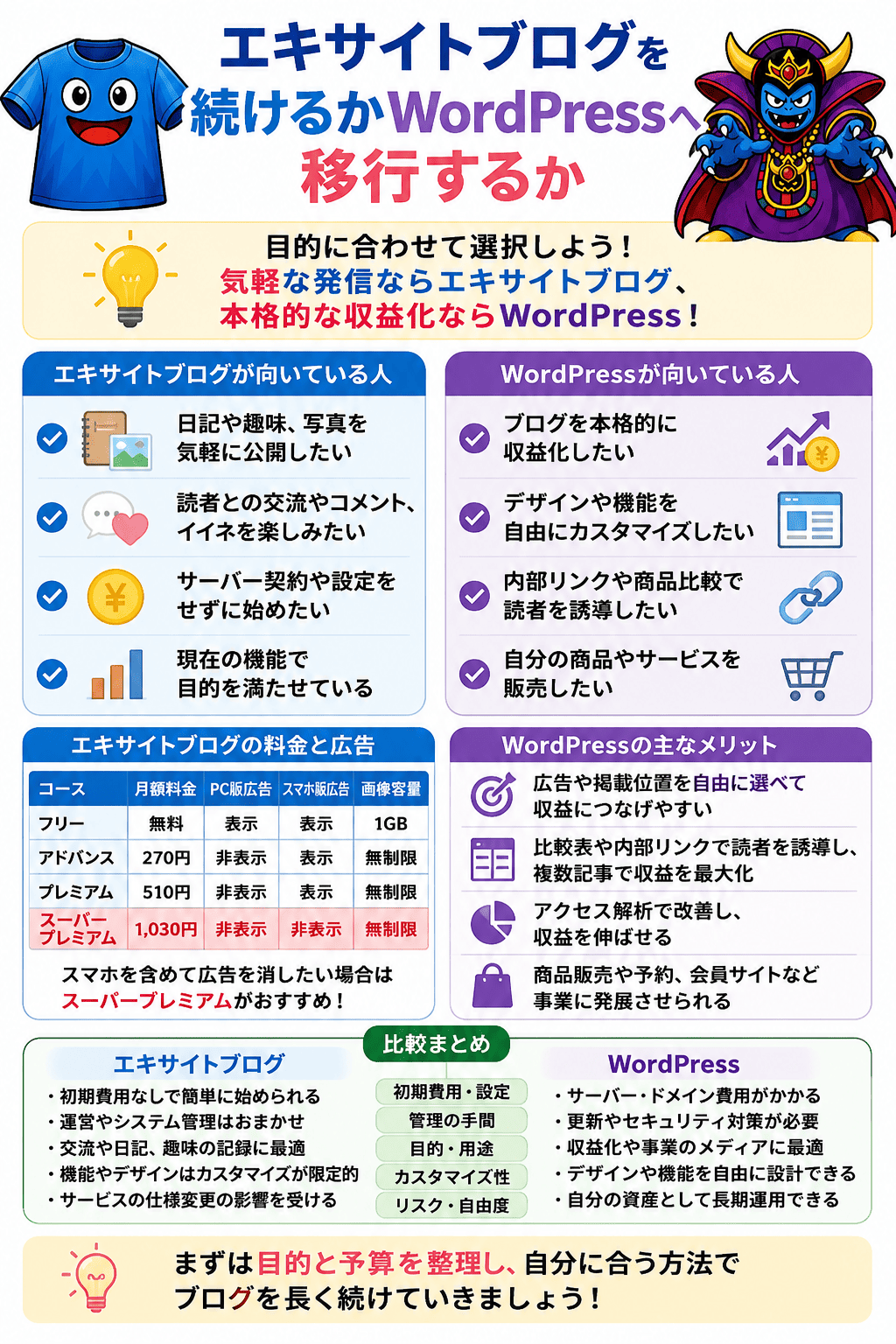
エキサイトブログは、日記、趣味の記録、写真の公開などを気軽に始めたい人には便利なサービスです。
サーバー契約やWordPressの初期設定が不要で、エキサイトIDを登録すれば無料でブログを開設できます。
公式ヘルプでは、一つのエキサイトIDにつき一つのブログを作成できると案内されています。
一方、ブログを長期的な収益源や事業のメディアとして育てたい場合は、WordPressも検討したいところです。
趣味の日記や写真を公開するならエキサイトブログ
日々の出来事や料理、旅行、ガーデニングなどの写真を公開し、読者との交流を楽しみたい場合は、エキサイトブログをそのまま続ける選択もあります。
エキサイトブログには、ジャンル登録やランキング、コメント、イイネ、画像管理、アクセスレポートなどの機能があります。
サーバーやシステムの更新を自分で管理しなくても、記事を書き始められる点もメリットです。
参考:人気ランキング
現在の機能で目的を満たせているなら、すぐに移行する必要はありません。
登録メールアドレスを最新の状態にし、記事と画像のバックアップを取りながら使う方法もあります。
広告を消したい場合は有料プランを確認する
無料コースでは、パソコン版とスマートフォン版の両方に記事内広告が表示されます。
現在の料金と広告表示は次のとおりです。
| コース | 月額料金 | PC版の記事内広告 | スマートフォン版の記事内広告 | 画像容量 |
|---|---|---|---|---|
| フリー | 無料 | 表示 | 表示 | 1GB |
| アドバンス | 270円 | 非表示 | 表示 | 無制限 |
| プレミアム | 510円 | 非表示 | 表示 | 無制限 |
| スーパープレミアム | 1,030円 | 非表示 | 非表示 | 無制限 |
スマートフォンを含めてマイブログ内の広告を消したい場合は、スーパープレミアムコースが必要です。
料金や機能は変更される場合があるため、申し込み時には公式ページを確認してください。
広告だけが気になっている場合は、有料コースの料金と、WordPressのサーバー・ドメイン費用を比較して決めるとよいでしょう。
本格的に収益化するならWordPressがおすすめ
ボク自身は、文章や写真を気軽に公開するなら、エキサイトブログでも十分だと考えています。
ただし、ブログで毎月数万円、数十万円と本格的に稼ぎたいのであれば、WordPressをおすすめします。
エキサイトブログは、運営会社が用意した場所を借りて記事を公開するサービスです。
一方、WordPressはレンタルサーバーと独自ドメインを契約し、自分のメディアとして運営できます。
この違いは、ブログを長く続けるほど大きくなります。
たとえば、エキサイトブログで「大阪のおすすめランチ」という記事を書き、月間1万アクセスを集められるようになったとします。
飲食店予約サービスや旅行予約サイトを紹介したくても、利用できる広告や掲載方法はサービス側の機能や規約に左右されます。
WordPressなら、飲食店の予約サービス、ホテルや旅行予約、旅行用品、地域のイベントなど、記事の内容に合う広告を選び、表示位置も自分で決められます。
読者が記事を読んだ後に知りたい情報へ自然につなげられるため、アクセスを収益へ結び付けるための設計を行いやすくなります。
商品比較や内部リンクを自由に設計できる
商品紹介の記事でも差が出ます。
たとえば、「初心者におすすめのコーヒーメーカー」という記事を作る場合、WordPressなら比較表を設置し、価格、容量、機能、手入れのしやすさ、向いている人を並べられます。
それぞれの商品説明に購入ボタンを配置すれば、読者が気になった商品をすぐに確認できます。
さらに、「一人暮らし向け」「手入れが簡単」「デザイン重視」「コンパクト」「豆から挽ける」など、読者の悩みに合わせて関連記事を増やすことも可能です。
これらの記事を「コーヒーメーカーの選び方」という中心記事と内部リンクでつなげれば、読者が自分に合う商品を探しやすくなります。
1記事だけで収益を狙うのではなく、複数の記事を読んでもらいながら商品購入やサービス申し込みにつなげられるのがWordPressの利点です。
アクセス解析を収益改善に使える
アクセス数が増えても、広告がクリックされなければ収益は伸びません。
たとえば、商品紹介記事に毎月3,000人が訪れているのに、広告がほとんどクリックされていないとします。
この場合は、単純なアクセス不足ではなく、商品紹介の位置、比較表の有無、購入リンクの見せ方、読者が求めている商品とのズレなどを確認する必要があります。
商品の良い点だけを並べ、デメリットや向いていない人を書いていないために、読者が購入を判断できない場合もあります。
スマートフォンで購入ボタンが見つけにくく、広告までたどり着いていないことも考えられます。
WordPressでは、アクセス解析やクリック計測を使いながら、比較表を上へ移す、購入ボタンを追加する、商品のデメリットを詳しく書くといった改善ができます。
記事を書いて終わりではなく、読者の動きを確認しながら収益導線を調整できるのです。
自分の商品やサービスへ発展させられる
WordPressでは、お問い合わせフォームやメールマガジン登録、商品販売、会員限定ページ、オンライン講座、予約機能などを追加できます。
たとえば、料理ブログでアクセスを集めた後、オリジナルレシピ集を販売したり、オンライン料理教室を開催したりすることも可能です。
最初は広告収入だけを目的にしていたブログでも、将来的には自分の商品やサービスを販売するメディアへ発展させられます。
WordPressにはレンタルサーバー代や独自ドメイン代がかかり、セキュリティ対策やシステム更新も必要です。
それでも、本気で収益化するなら、自分のメディアを持つための必要経費と考えられます。
手軽に文章や写真を発信するならエキサイトブログ、自分のメディアを育ててしっかり稼ぐならWordPressという選び方が分かりやすいでしょう。
エキサイトブログ終了に備えて記事をバックアップする方法
エキサイトブログは現在も続いていますが、大切な記事や画像は定期的に保存しておきましょう。
特に、長年運営しているブログでは、記事本文だけでなく、写真、公開日、カテゴリー、コメントなども大切な記録です。
エキサイトブログにはエクスポート機能がない
公式ヘルプでは、エキサイトブログに記事を外部へ書き出すエクスポート機能はないと案内されています。
ブログを削除すると、記事や画像は削除され、元に戻せません。
また、エキサイト側で記事データを抽出したり、別のブログへ移行したりする対応も行われていません。
参考:ブログ削除方法
WordPressへの引っ越しを考えている場合は、エキサイトブログを削除する前に、自分で記事と画像を保存する必要があります。
記事本文を保存する
記事本文を保存するときは、タイトルや本文だけでなく、公開日、記事URL、カテゴリー、タグ、外部リンク、コメント、公開・非公開の設定も記録しておくと、移行後に元の記事を再現しやすくなります。
記事数が少ない場合は、WordやGoogleドキュメントへコピーしても構いません。
記事数が多い場合は、すべてを一度に移そうとせず、アクセス数が多い記事、検索結果から読まれている記事、収益が発生している記事、二度と書き直せない体験記事から優先して保存してください。
WordPressでも公開したい記事や、今後も更新する予定の記事から進めると、移行作業の負担を抑えられます。
画像を保存する
ブログ管理画面の「画像管理」では、アップロードした画像を一覧で確認できます。画像の追加や削除も画像管理から行います。
画像を保存するときは、どの記事で使っているのか、アイキャッチ画像なのか、どの順番で掲載しているのかも記録しておくと、移行後の確認がしやすくなります。
画像管理から画像を削除すると、記事内の画像も表示されなくなる場合があります。バックアップ中に誤って削除しないようにしてください。
RSSも補助的に保存する
エキサイトブログには、ブログごとのRSSフィードがあります。
RSSは、記事タイトル、記事URL、更新日時などを確認する補助として使えます。ただし、RSSだけではすべての記事本文や画像を完全に保存できない場合があります。
過去にRSSのURL仕様が変更された事例もあるため、RSSだけに頼らず、記事本文と画像は別に保存してください。
RSSは記事一覧を確認するための補助手段として使い、大切なデータは個別にも保存しておきましょう。
エキサイトブログからWordPressへ移行する手順
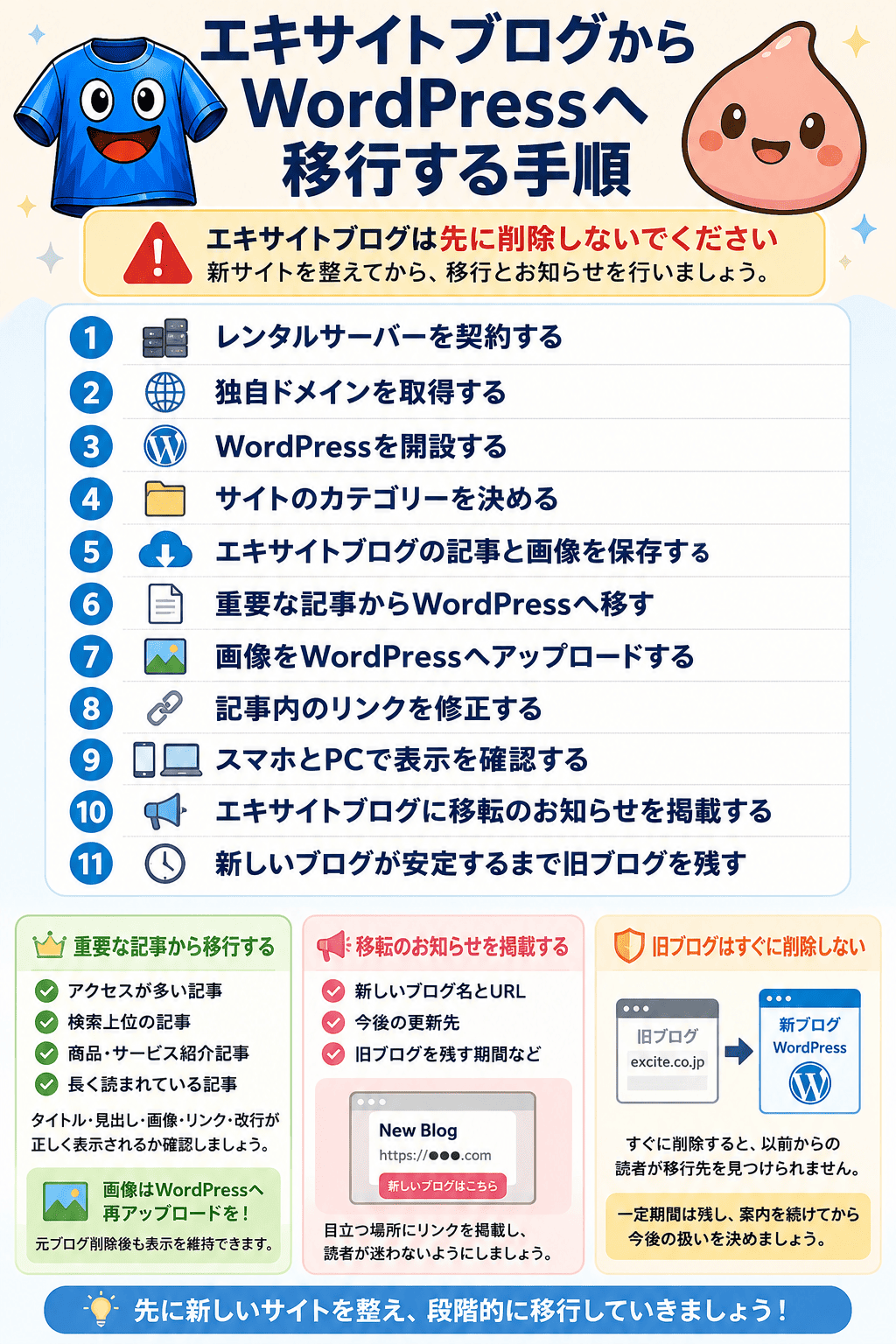
WordPressへ移行する場合は、エキサイトブログを先に削除しないでください。
最初にレンタルサーバーと独自ドメインを用意し、WordPressを開設します。
新しいサイトのカテゴリーや記事構成を決めた後、エキサイトブログの記事と画像を保存し、重要な記事から移していきます。
基本的な流れは次のとおりです。
- レンタルサーバーを契約する
- 独自ドメインを取得する
- WordPressを開設する
- サイトのカテゴリーを決める
- エキサイトブログの記事と画像を保存する
- 重要な記事からWordPressへ移す
- 画像をWordPressへアップロードする
- 記事内のリンクを修正する
- スマートフォンとPCで表示を確認する
- エキサイトブログに移転のお知らせを掲載する
- 新しいブログが安定するまで旧ブログを残す
エキサイトブログでは、開設済みのブログURLを変更できません。
また、新しいエキサイトブログを作っても、既存ブログのデータを自動で移すことはできません。
重要な記事から移行する
すべての記事を同じ優先順位で移す必要はありません。
アクセス数が多い記事、検索結果で上位表示されている記事、商品やサービスを紹介している記事、長期間読まれている記事から移すと、新しいサイトの基盤を作りやすくなります。
WordPressへ移した記事は、タイトル、見出し、画像、リンク、改行が正しく表示されるか確認してください。
エキサイトブログ内の画像URLをそのまま使うと、将来元ブログを削除したときに画像が表示されなくなります。
画像はWordPress側へ改めてアップロードしましょう。
移転のお知らせを掲載する
WordPressで記事を公開した後は、エキサイトブログに移転のお知らせを掲載しましょう!
お知らせには、新しいブログ名とURL、今後の更新先、旧ブログを残す期間などを記載してください。
読者が新しいブログを見つけられるように、目立つ位置へリンクを掲載します。
エキサイトブログをすぐに削除すると、以前から読んでいた人が移行先を見つけられなくなります。
一定期間は旧ブログを残し、新しいサイトへの案内を続けてから今後の扱いを決めましょう。
有料プランの解約・ブログ削除・退会の違い
「エキサイトブログをやめたい」と考えたときは、何を停止したいのかを確認してください。
有料コースの解約は、有料機能を停止して無料コースへ戻す手続きです。
ブログの削除は、記事や画像を含むブログそのものを削除する手続きです。
エキサイトIDの退会は、エキサイトのアカウント情報に関わる手続きであり、それぞれ意味が異なります。
特に、有料コースだけをやめたい場合にブログを削除する必要はありません。
有料コースだけを解約する場合
有料コースは、ログイン後の設定画面にある「ご利用コースの確認」から解約できます。
スマートフォンでは、有料サービス利用状況のページから解約手続きを行います。
有料コースを解約しても、契約期間中は解約したコースの機能を継続して使えると案内されています。
参考:有料コースの変更・解約
ブログの記事や画像を残したまま料金だけを止めたい場合は、有料コースの解約を選んでください。
ブログそのものを削除する場合
ブログの削除は、PC版のWebブラウザから行います。
スマートフォンアプリや通常のスマートフォン版からは削除できません。
スマートフォンを使う場合は、ブラウザをPC表示モードへ変更する必要があります。
ログイン後にブログ管理画面を開き、メニューから「ブログ削除」を選び、画面の案内に沿って手続きを進めます。
ブログを削除すると、記事や画像は元に戻せません。
また、有料コースを利用している場合は、ブログ削除と同時に有料コースも自動的に解約されます。
契約期間の途中で削除しても、支払い済み料金は返金されません。
必ず記事と画像を保存してから削除してください。
エキサイトIDの退会は最後に検討する
エキサイトIDは、エキサイトブログ以外のエキサイトサービスでも使われるアカウントです。
ブログをやめるだけなら、まず有料コースの解約とブログ削除を確認します。
エキサイトIDの登録情報そのものを削除したい場合は、ほかに利用しているエキサイトサービスがないか確認したうえで、エキサイトIDセンターまたは公式問い合わせ窓口で現在の手続きを確認してください。
エキサイトの利用規約では、登録情報の削除を希望する場合、エキサイト所定の手続きで申請すると定められています。
参考:エキサイトブログ利用規約
解決しない場合は公式へ問い合わせる
ここまで試してもログインできない、管理画面が開かない、記事を投稿できない場合は、エキサイトの問い合わせフォームから連絡しましょう。
問い合わせる際は、エキサイトID、ブログURL、登録メールアドレス、エラーが発生した日時を準備してください。
表示されたエラー文やエラーコード、使用している端末、OS、ブラウザ、アプリのバージョンも伝えると、状況を確認してもらいやすくなります。
国内と海外のどちらからアクセスしているのか、有料コースを利用しているのか、すでにどの対処法を試したのかも記録しておきましょう。
エラー画面が表示されている場合は、スクリーンショットを残しておくと説明しやすくなります。
「ログインできません」とだけ書くより、「403 Forbiddenと表示された」「認証コードが届かない」「ログイン後に記事を書くボタンが表示されない」など、実際の状況を具体的に伝えた方が原因を絞り込みやすくなります。
エキサイトブログ終了についてのまとめ
- 2026年7月20日時点で、エキサイトブログ全体の終了は発表されていない
- 個人ブログや一部機能の終了が、サービス全体の終了と誤解される場合がある
- 特定のブログだけ見れない場合は、削除、非公開、移転、URL間違いを確認する
- 403 Forbiddenが表示された場合は、エキサイトのトップページからログインし直す
- 認証コードが届かない場合は、迷惑メールフォルダと受信設定を確認する
- マイページや管理画面が開かない場合は、Cookie、JavaScript、キャッシュを確認する
- 投稿できない場合は、本文を保存してからブラウザや端末を切り替える
- エキサイトブログには記事を外部へ書き出すエクスポート機能がない
- 趣味や写真の公開が目的なら、エキサイトブログを続ける選択もある
- 本格的に収益化するなら、WordPressへの移行も検討する
- 有料コースの解約、ブログ削除、エキサイトIDの退会は別の手続き
- WordPressへ移行する場合は、新サイトを完成させてから旧ブログの扱いを決める
現在エキサイトブログへログインできる人は、まず登録メールアドレスを確認し、残したい記事と画像のバックアップから始めてください。
究極のGoogleアドセンスマスター講座
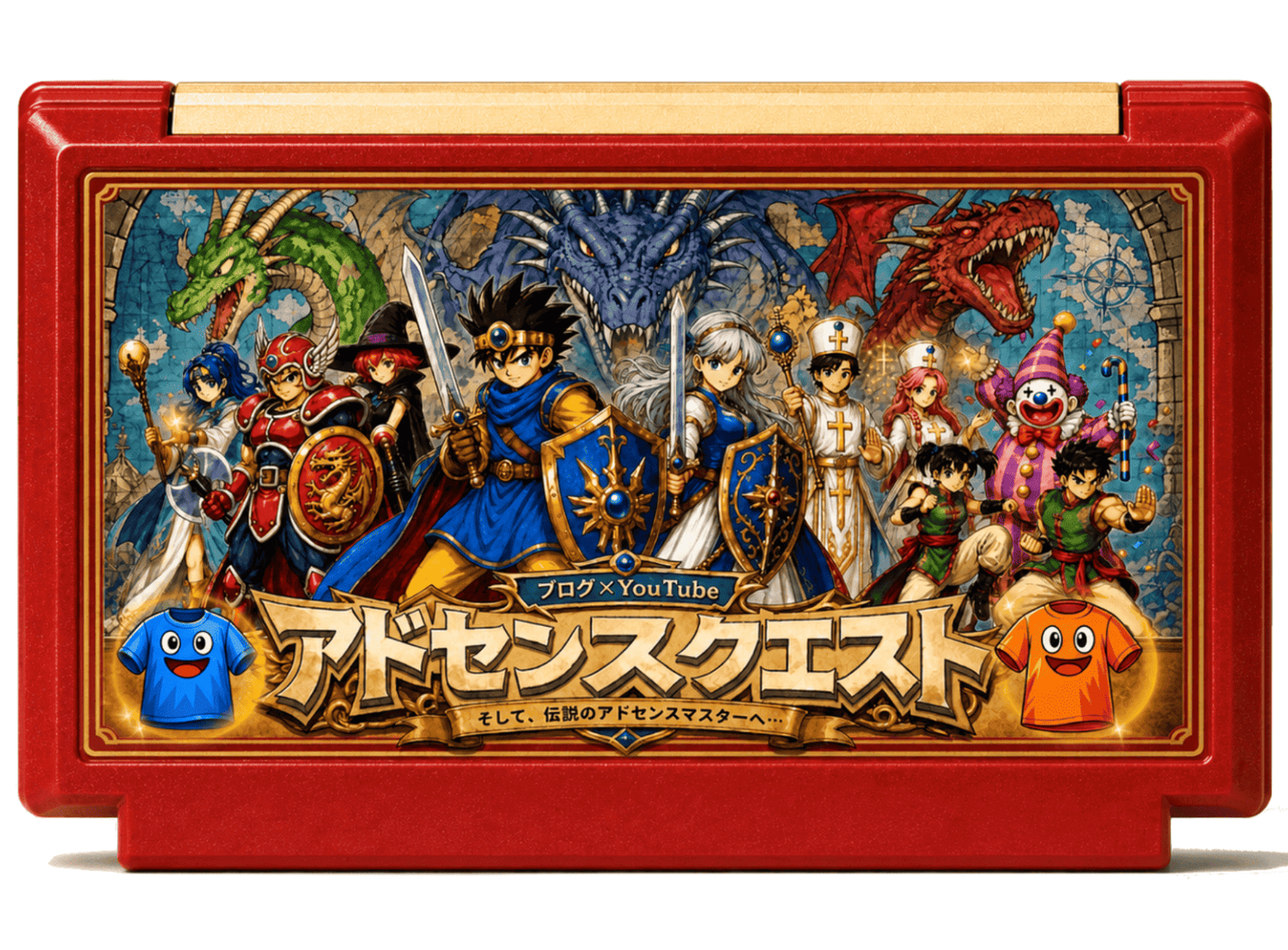
『アドセンスクエスト』とは、「ブログアドセンス」と「YouTubeアドセンス」の”両方“で月収100万円を本気で目指す、究極のGoogleアドセンスマスター講座です。あなたも、楽しみながら、“本気で”アドセンスで稼いでみませんか?

【取得済みGoogle認定資格】等
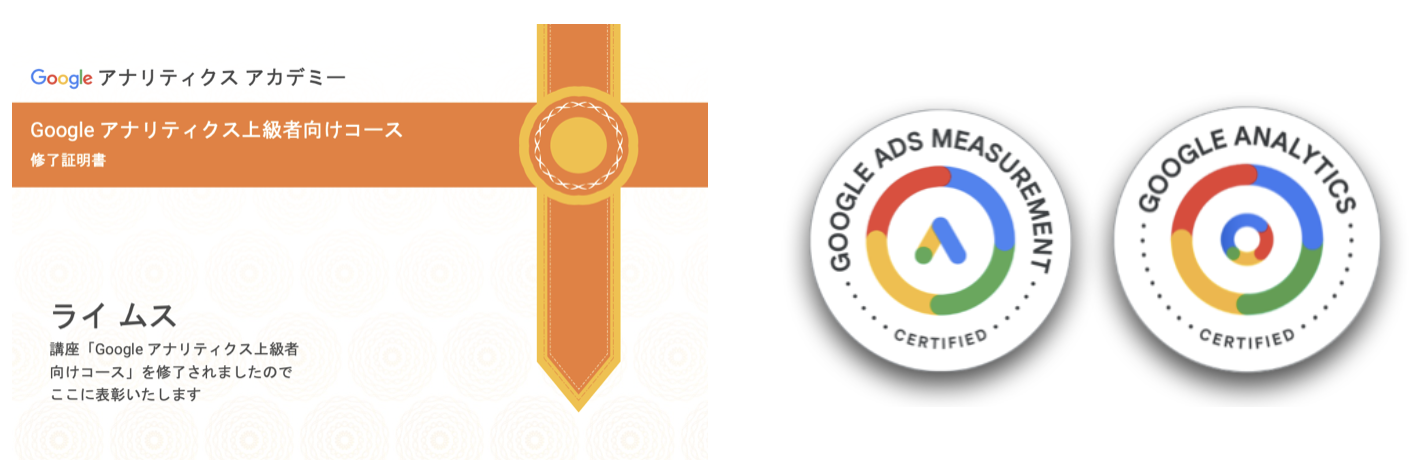
- Google アナリティクス個人認定資格(GAIQ)
- Googleアナリティクス認定資格(GA4)
- Google 広告の測定認定資格
- Google アナリティクス初級
- Google アナリティクス上級
